Soumission de données à l’aide du système de soumission
Le système automatisé de soumission permet aux utilisateurs de soumettre des données (nouveaux allèles, profils ou isolats) aux curateurs de la base de données pour assignation et téléversement dans la base de données. Le système de soumission est activé par base de données, de sorte qu’il pourrait ne pas être disponible.
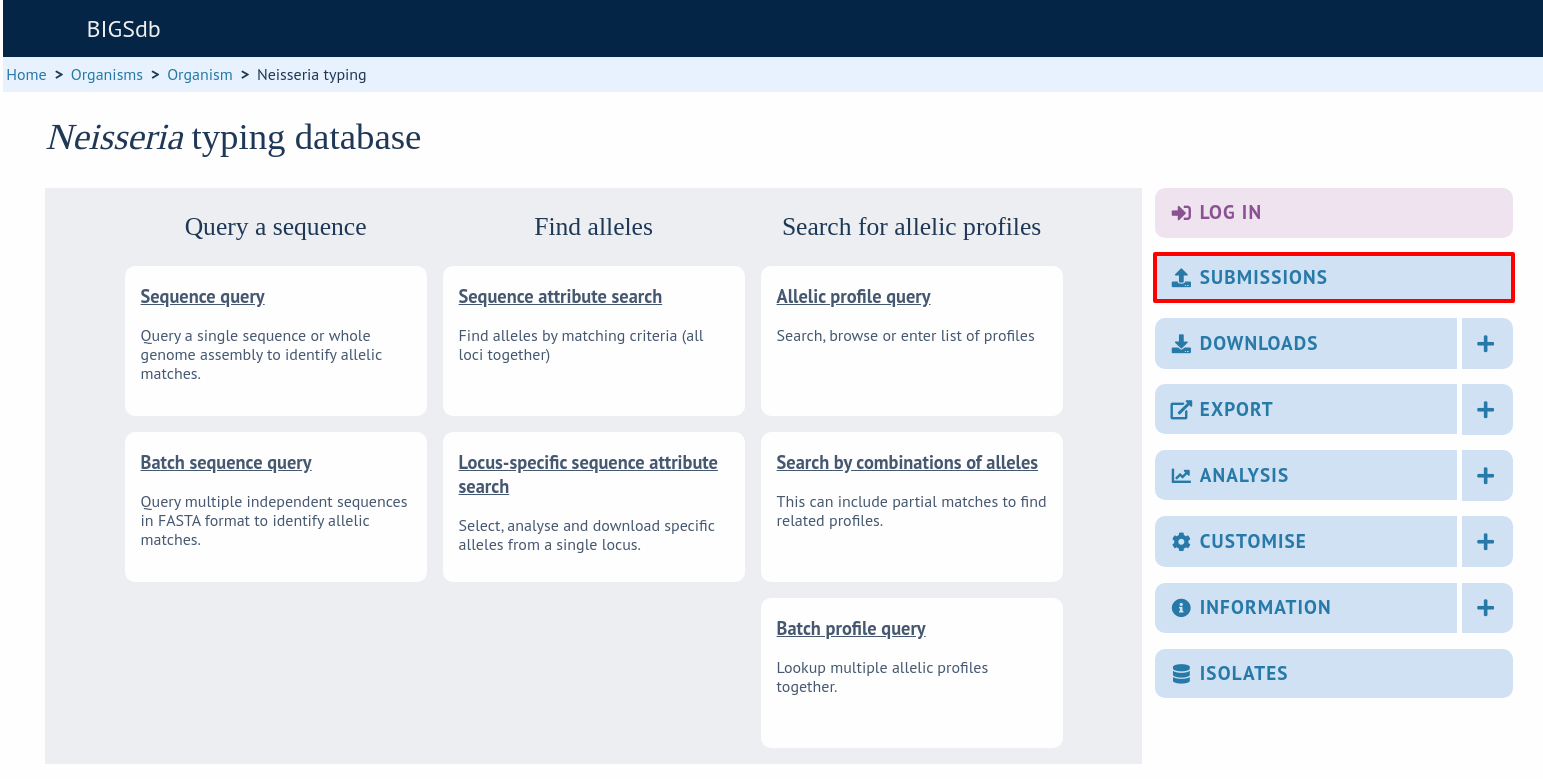
Si le système est activé, de nouvelles soumissions peuvent être faites en cliquant sur le lien « Gérer les soumissions » de la page d’accueil de la base de données.
Création d’un compte utilisateur
Vous devez avoir un compte pour la base de données appropriée afin d’utiliser le système de soumission. Sur les systèmes utilisant des bases de données utilisateurs à l’échelle du site, comme PubMLST ou BIGSdb-Pasteur, cela peut être fait automatiquement via le Web. D’autres sites peuvent vous obliger à contacter un curateur pour l’organiser.
Soumission d’allèle
Les nouveaux allèles ne peuvent être soumis qu’à partir de la base de données de définition de séquence (seqdef) appropriée. Les soumissions consistent en une ou plusieurs nouvelles séquences d’allèles pour un seul locus. Vous devrez créer des soumissions distinctes pour chaque locus - ceci parce que différents loci peuvent être traités par différents curateurs.
Démarrer
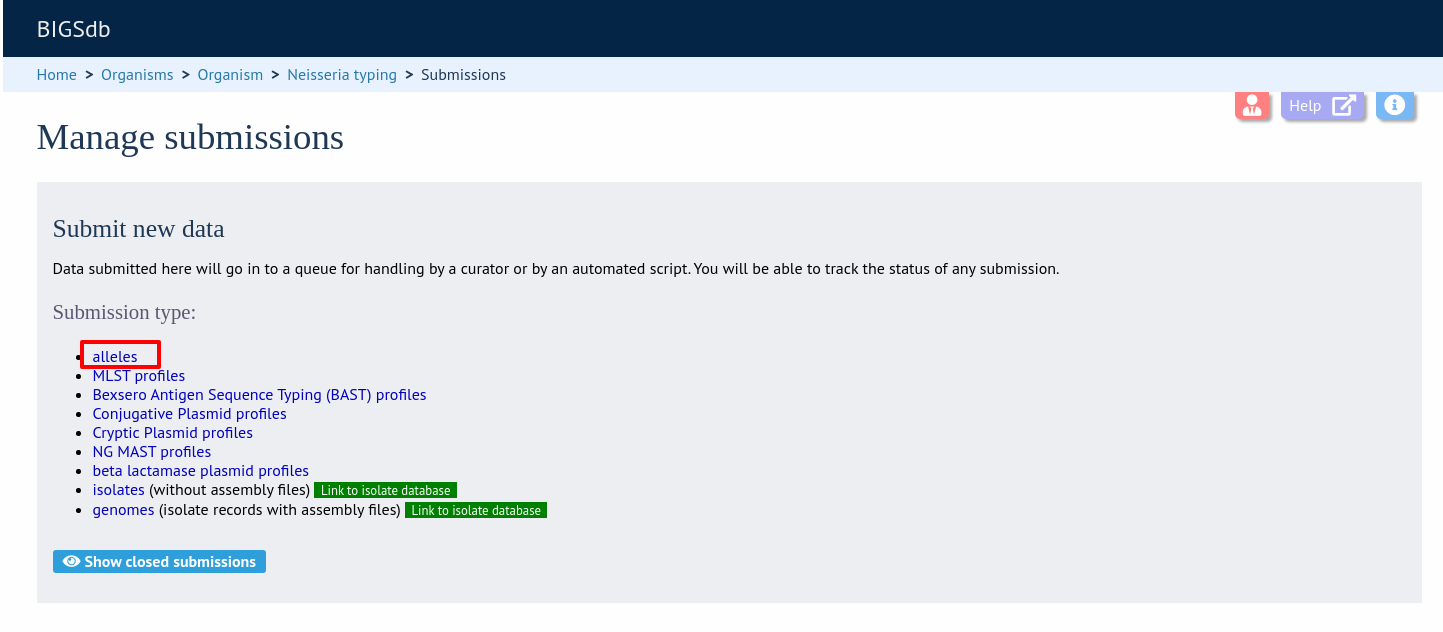
Cliquez sur le lien «allèles» de type de soumission sur la page de gestion des soumissions.
Sélectionnez le locus de soumission
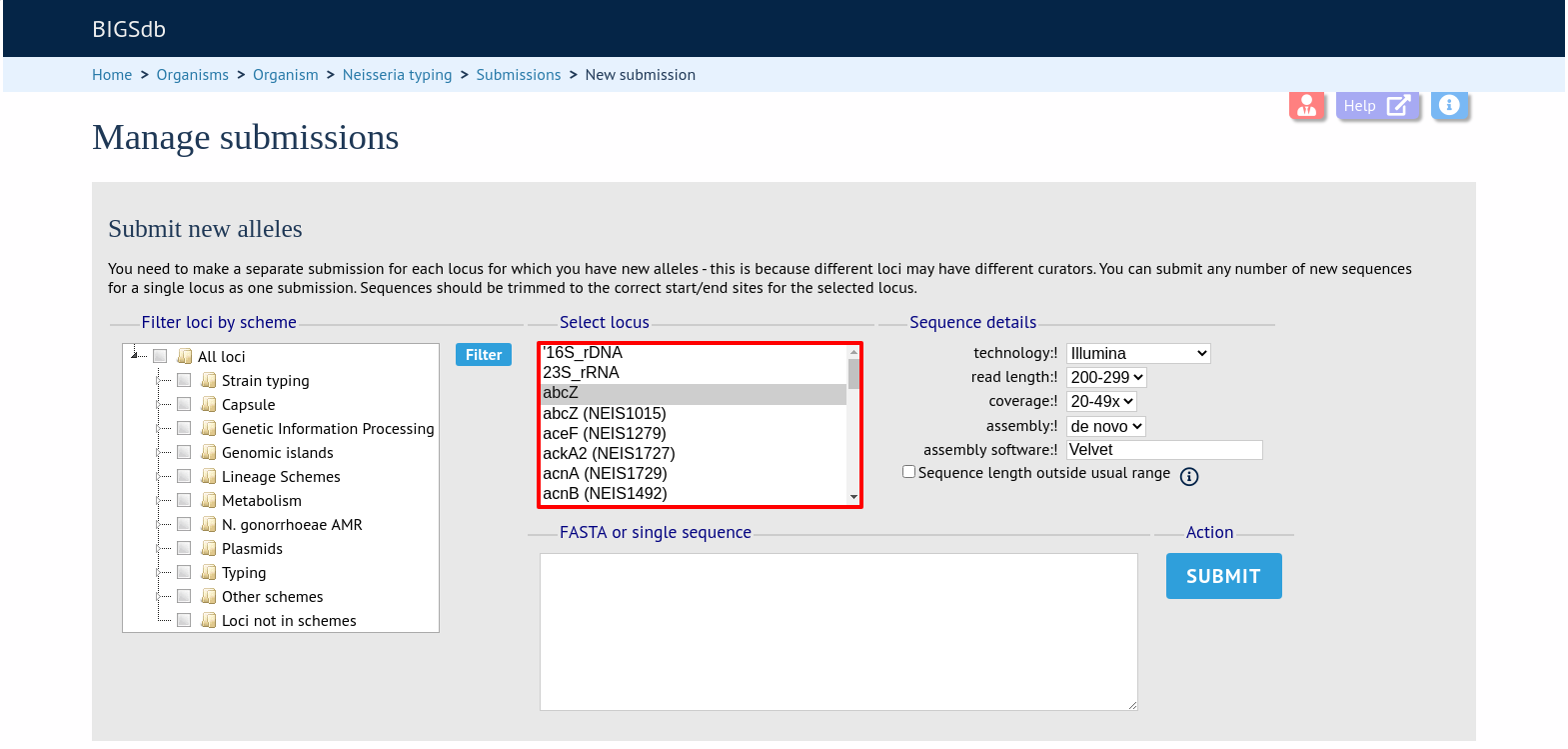
Sélectionnez le locus dans la liste des locus :
La liste des locus peut être très longue dans certaines bases de données. Il peut être possible de les filtrer par schéma. Si l’arborescence du schéma est affichée, sélectionnez le schéma approprié, par exemple “MLST” et cliquez sur “Filter”.
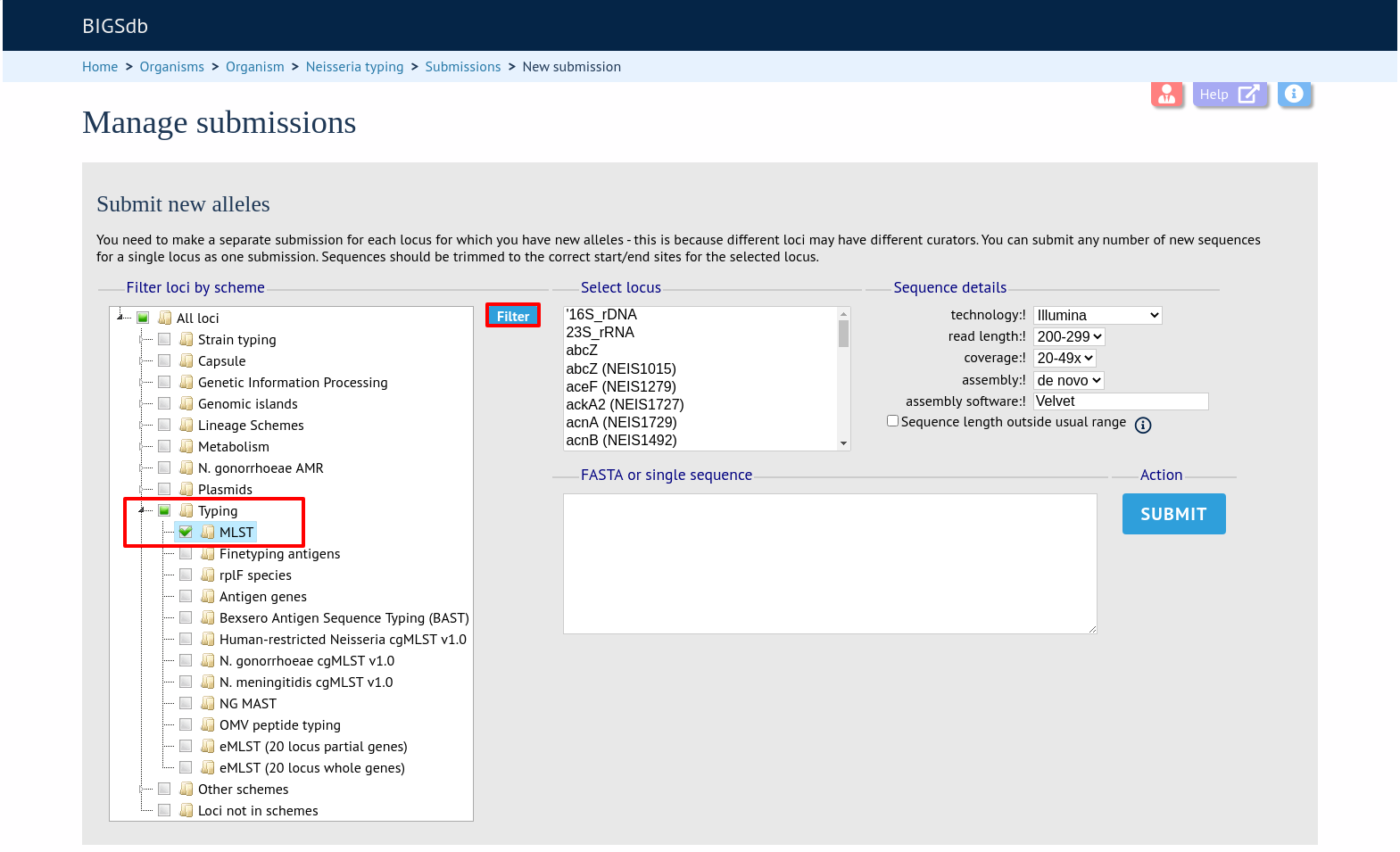
La liste des locus est maintenant limitée, ce qui facilite la sélection.
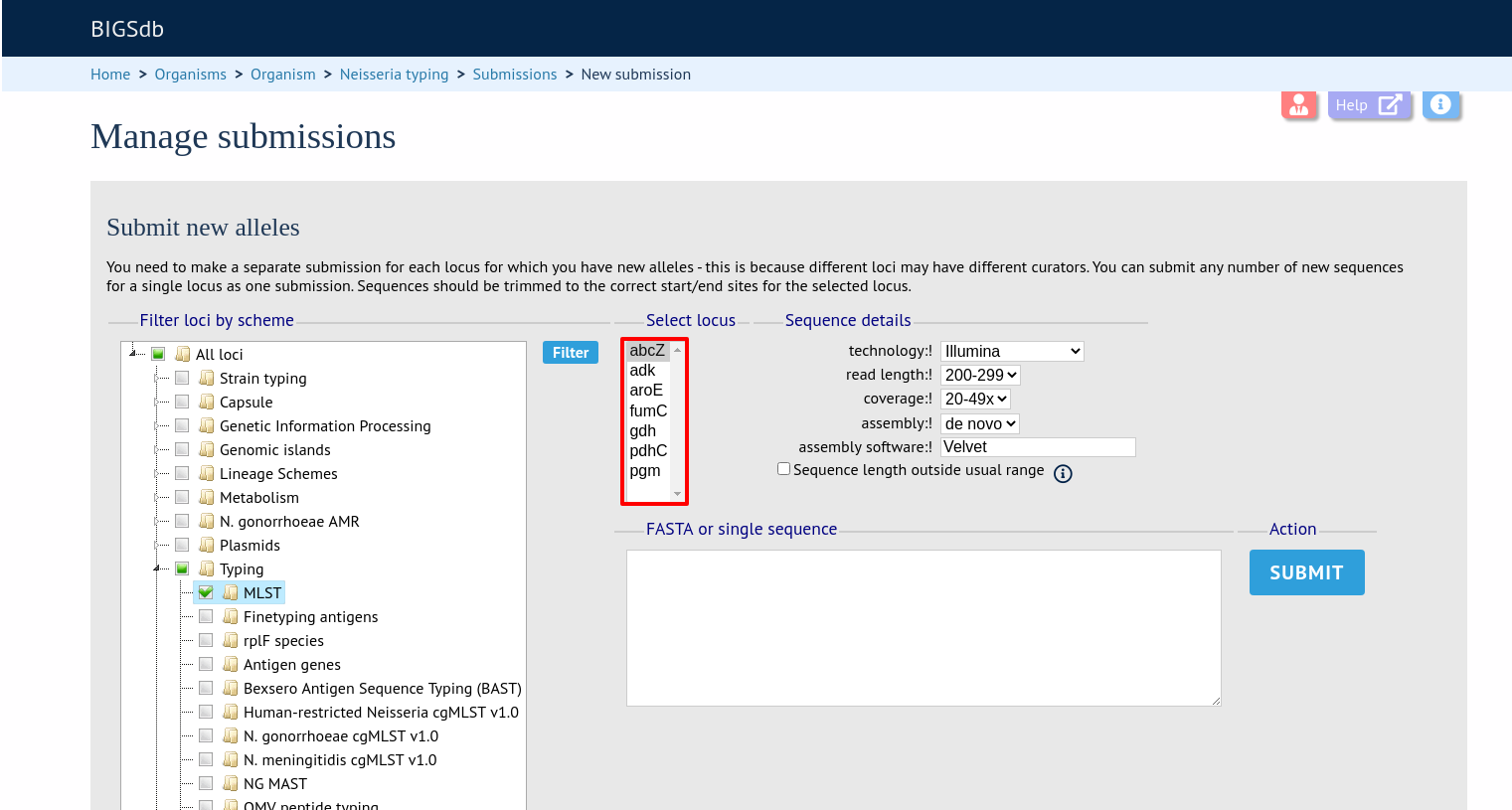
Entrez les détails de la méthode de séquençage
Il y a un certain nombre de champs qui doivent être remplis pour que le curateur sache comment la séquence a été obtenue:
technologie - la plateforme de séquençage utilisée, les valeurs autorisées sont:
454
Illumina
Ion Torrent
PacBio
Oxford Nanopore
Sanger
Solexa
SOLiD
autres
inconnu
longueur de lecture - c’est la longueur de lecture de séquençage. Il s’agit d’un champ obligatoire pour les données d’Illumina, et non pertinent pour le séquençage Sanger. Les valeurs autorisées sont les suivantes:
<100
100-199
200-299
300-499
>500
couverture - le nombre moyen de lectures (“sequence reads”) couvrant chaque position nucléotidique de la séquence. Ceci n’est pas pertinent pour le séquençage de type Sanger. Les valeurs autorisées sont:
<20x
20-49x
50-99x
>100x
Assemblage - méthode employée pour générer la séquence soumise à partir des lectures. Les valeurs autorisées sont les suivantes:
de novo
mapped
Logiciel d’assemblage - un champ de texte libre où vous devez entrer le nom du logiciel utilisé pour générer la séquence soumise.
Coller la séquence(s)
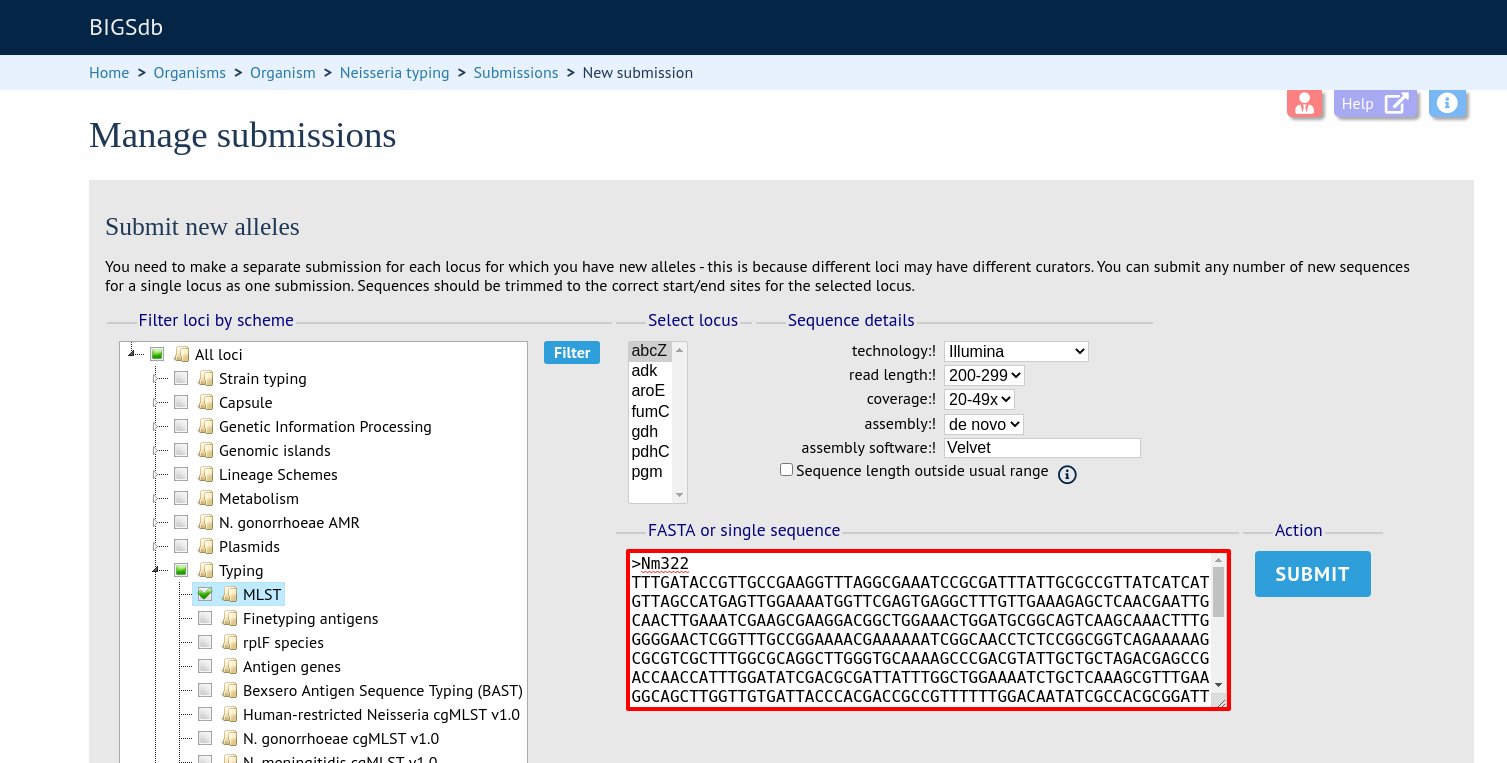
Coller les nouvelles séquences dans le formulaire. Cela peut être soit une séquence seule, soit plusieurs séquences au format FASTA. Les séquences doivent être élaguées (trimmed) aux début et fin des loci - vérifier les définitions d’allèles existantes en cas de doute. La soumission sera probablement rejetée si les séquences ne sont pas élaguées. Cliquez sur soumettre.
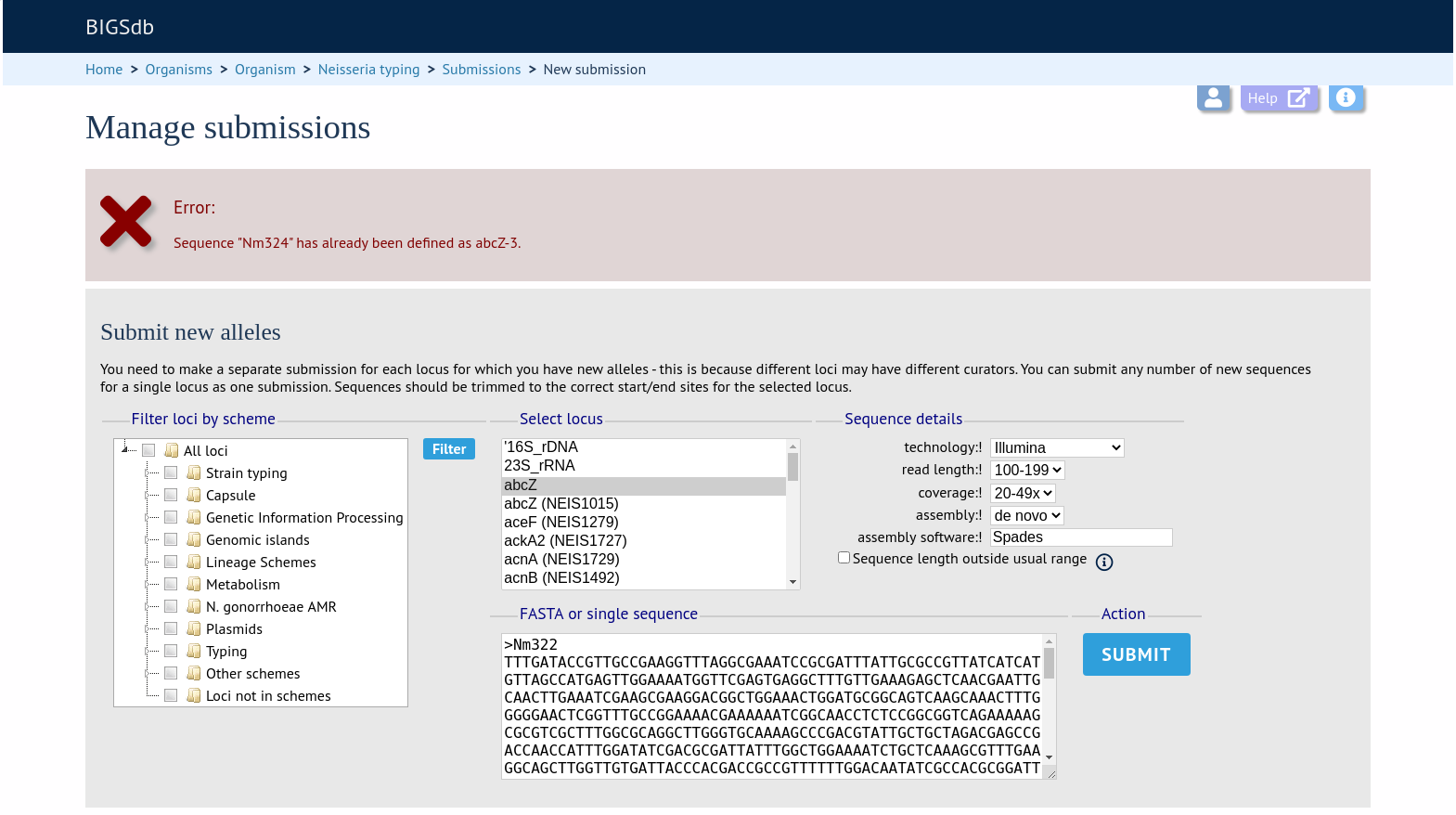
Le système effectuera quelques vérifications de base sur les séquences soumises. Si l’une des séquences a déjà été définie, elle doit être retirée de la soumission avant de pouvoir continuer. Les curateurs ne peuvent pas prendre de leur temps pour faire le tri.
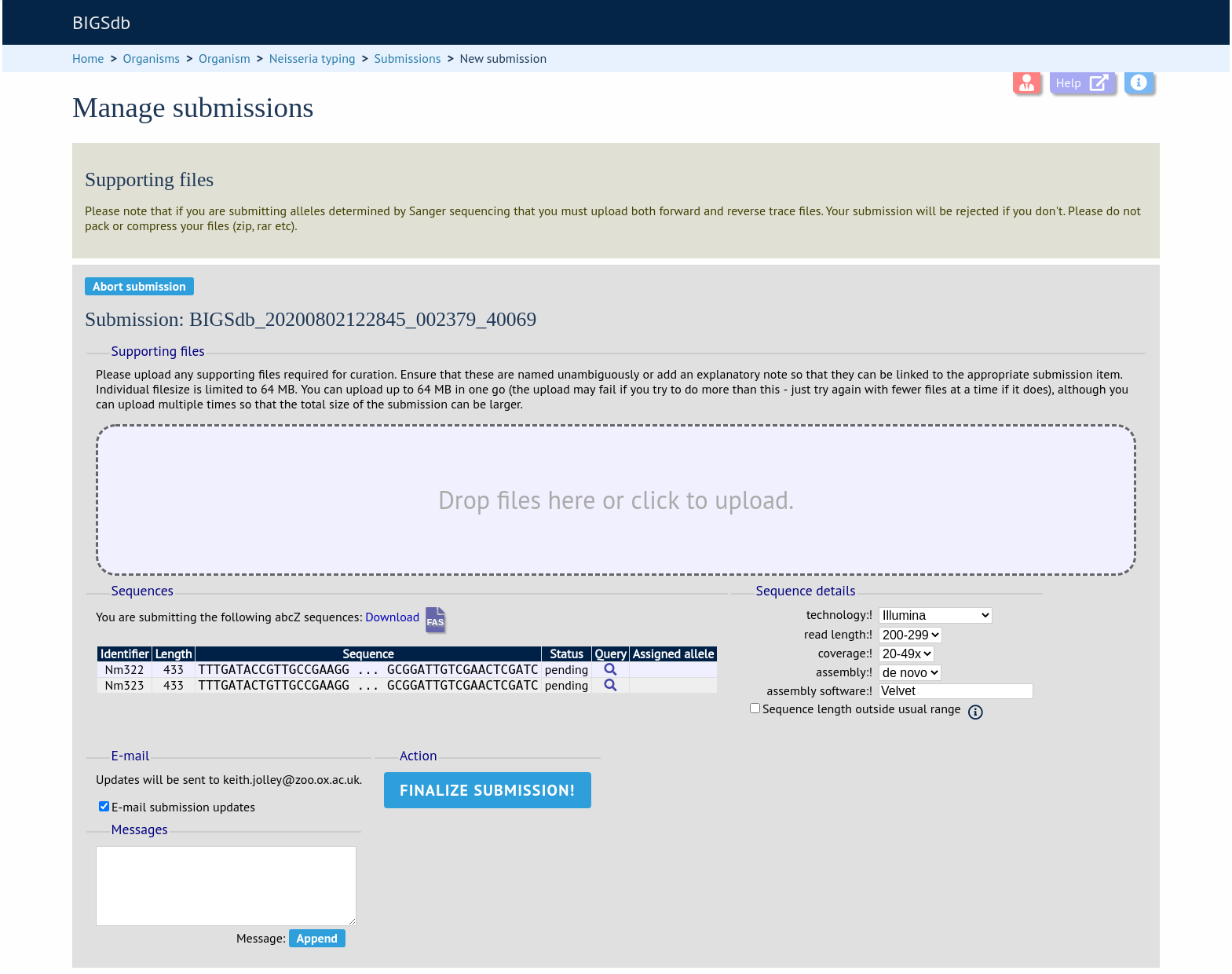
En supposant que les vérifications préliminaires aient été effectuées, vous pourrez ajouter des renseignements supplémentaires à votre demande.
Ajouter un message au curateur
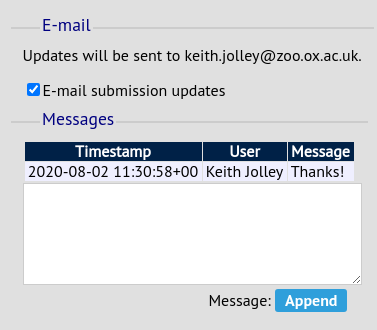
Si vous souhaitez saisir un message au curateur, entrez le dans la boîte de messages et cliquez sur “Annexer”. Cela n’est normalement pas nécessaire pour les soumissions courantes.
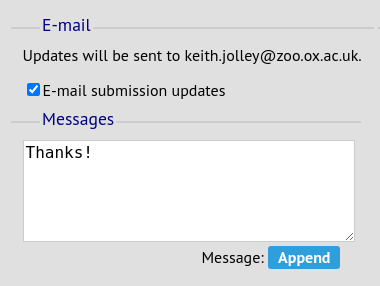
Le message sera joint. Un curateur peut répondre au message et joindre le sien, la conversation complète devenant partie du dossier de curation.
Ajouter des fichiers
Certaines soumissions exigeront en pièce jointe des fichiers à l’appui. Cela dépendra des politiques de chaque base de données. Les séquences déterminées par le séquençage Sanger devraient normalement avoir des fichiers de chromatogrammes direct et inverse.
Les fichiers peuvent être ajoutés à la soumission en faisant glisser dans la grande zone pointillée dans la section “Supporting files”. Vous pouvez également cliquer sur cette zone et sélectionner des fichiers locaux.
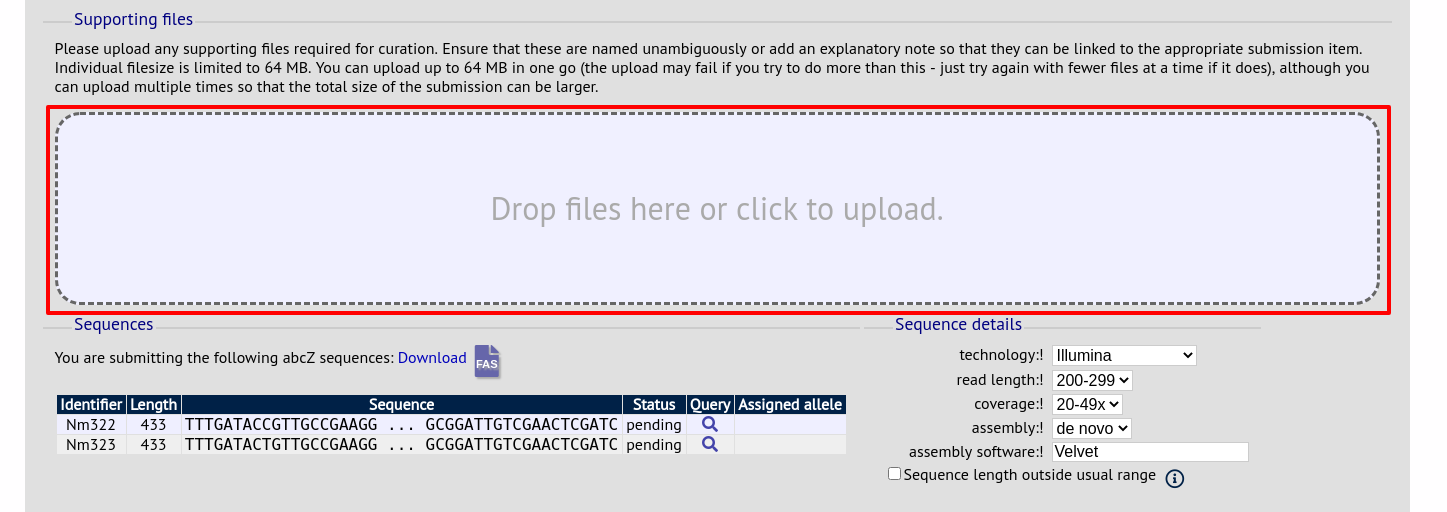
Les fichiers seront téléversés et affichés dans un tableau.
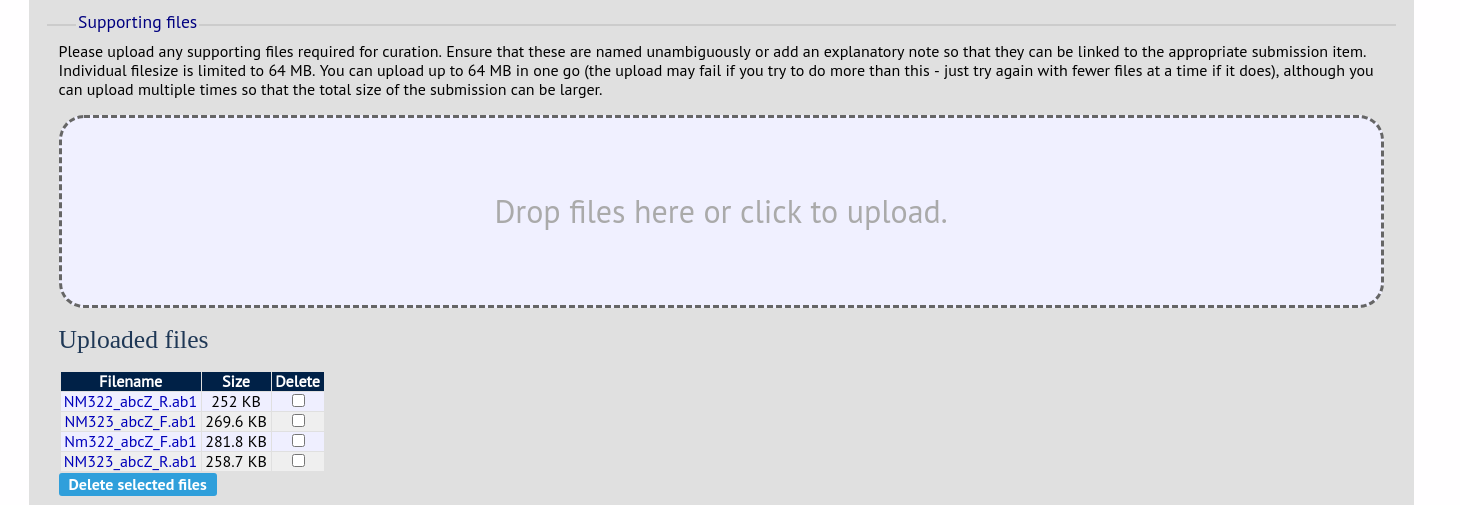
Les fichiers peuvent être supprimés de la soumission en cochant la case appropriée “Supprimer” et en cliquant sur “Delete selected files”.
Finalisation de la soumission
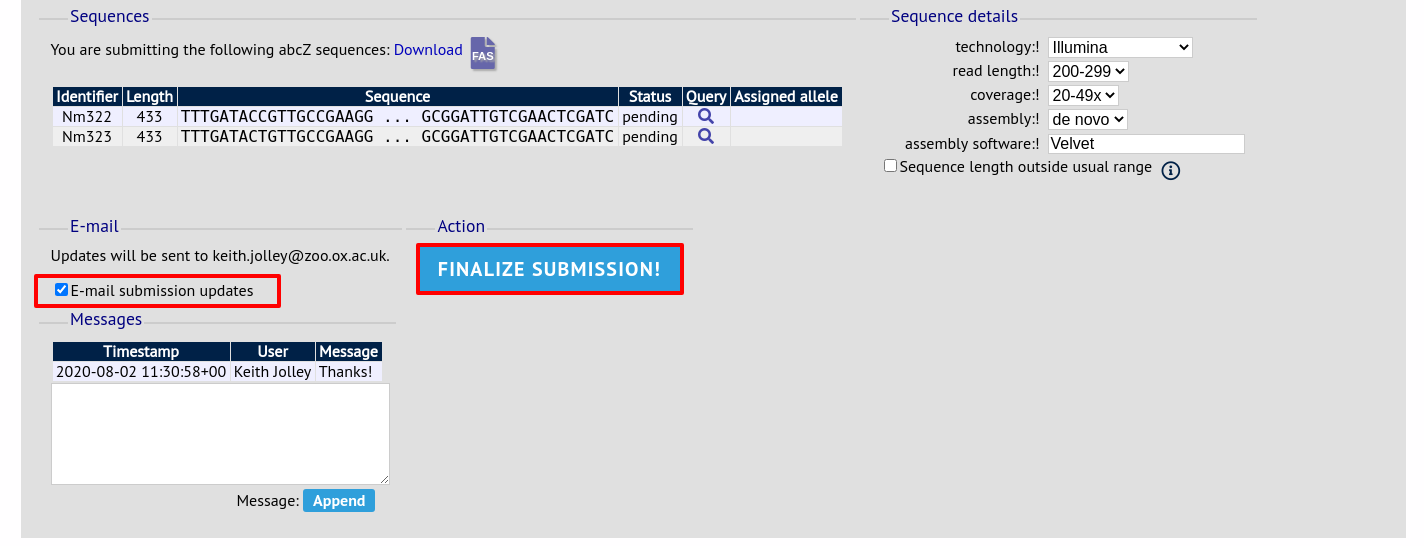
Assurez-vous que la case “E-mail submission updates” est cochée si vous souhaitez recevoir une notification par courriel du résultat de votre soumission. Ce paramètre est enregistré entre les soumissions.
Cliquez sur “Finalize submission!”.
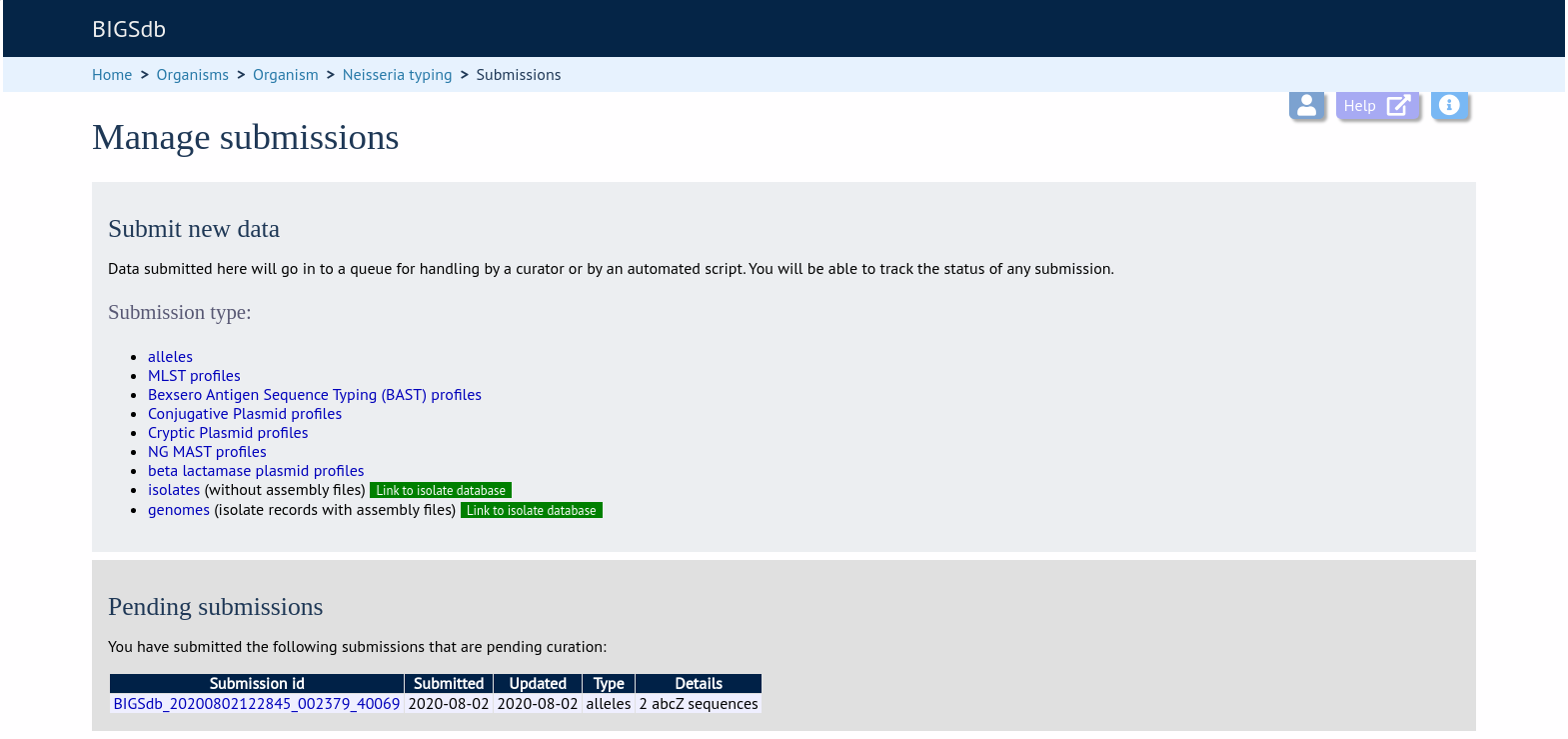
Votre soumission sera ensuite répertoriée sous “Pending submissions” sur votre page de soumission.
Soumission de profils
Démarrer
Note
La plupart des bases de données MLST vous obligent à soumettre une entrée isolat pour chaque nouvel ST que vous souhaitez définir. Dans ces cas, vous devez ajouter le nom de l’isolat au champ id de la soumission de votre profil et faire un isolate submission correspondant au profil allélique.
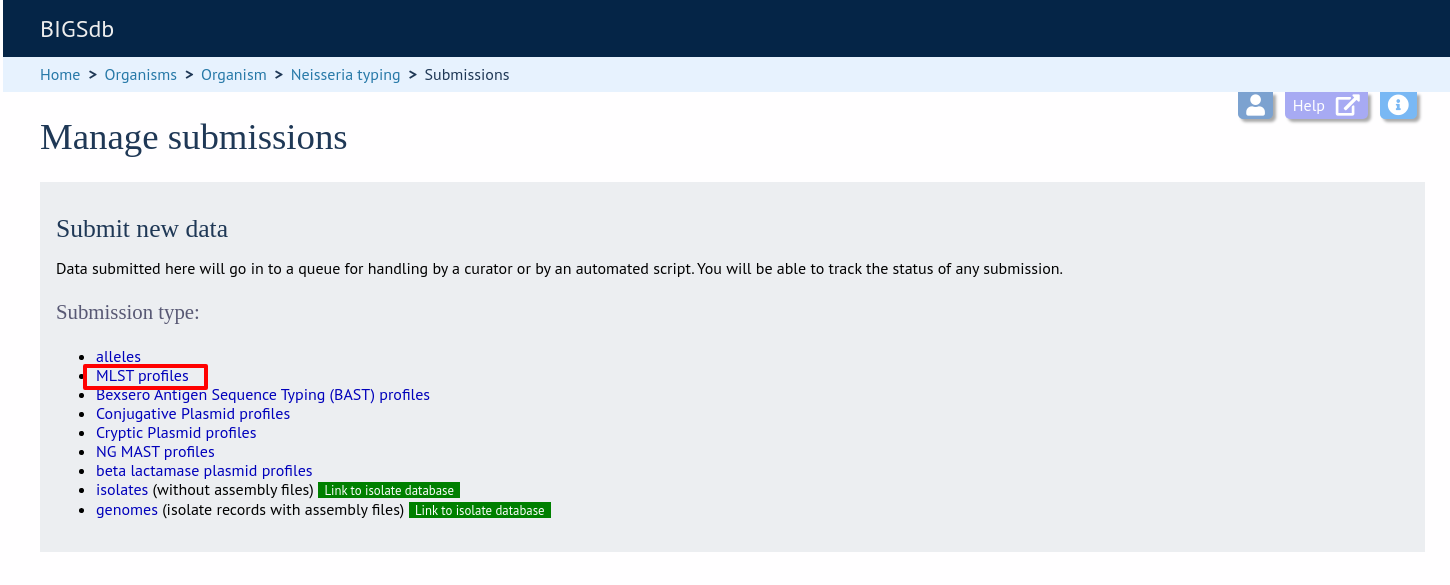
Cliquez sur le lien approprié pour sélectionner le type de soumission sur la page de gestion des soumissions.
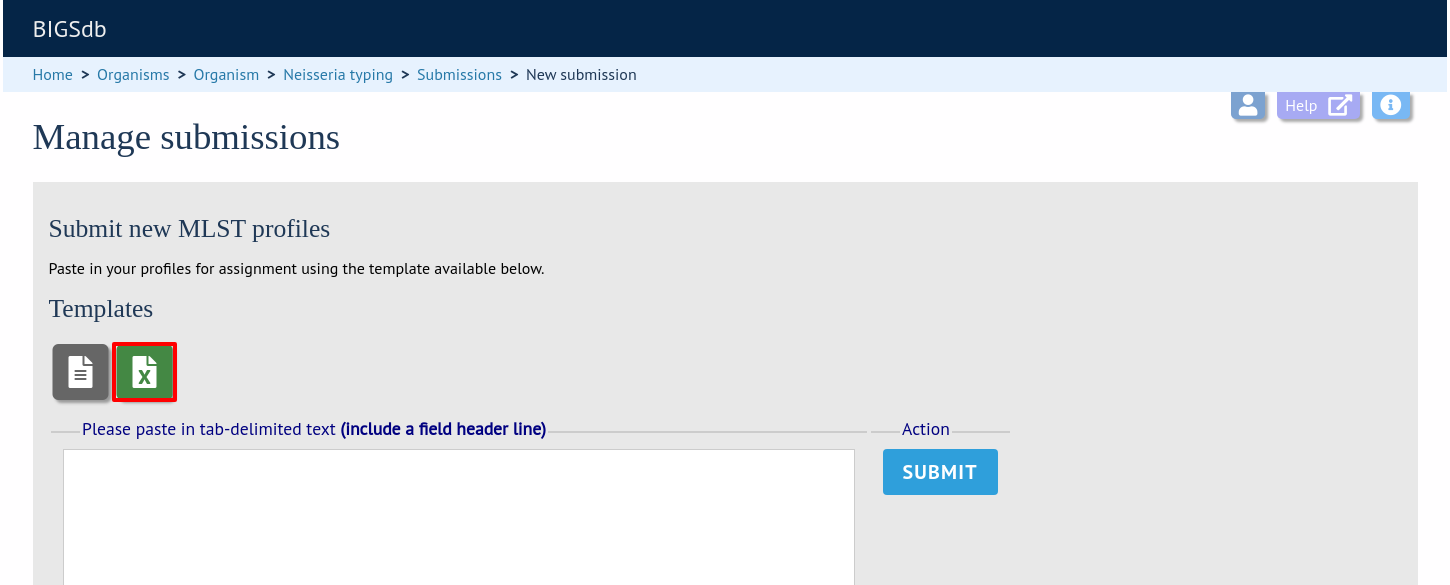
Téléchargez le modèle de soumission Excel.
Coller des profil(s)
Remplissez le modèle. La première colonne “id” peut être utilisée pour saisir un identifiant qui est significatif pour vous - il est utilisé pour rapporter les résultats mais n’est pas téléchargé dans la base de données. Il peut être laissé vide, ou la colonne entière peut être supprimée - auquel cas les profils individuels seront identifiés par numéro de ligne.
Copier et coller la totalité du contenu de la feuille de travail de soumission. Cliquez sur soumettre.
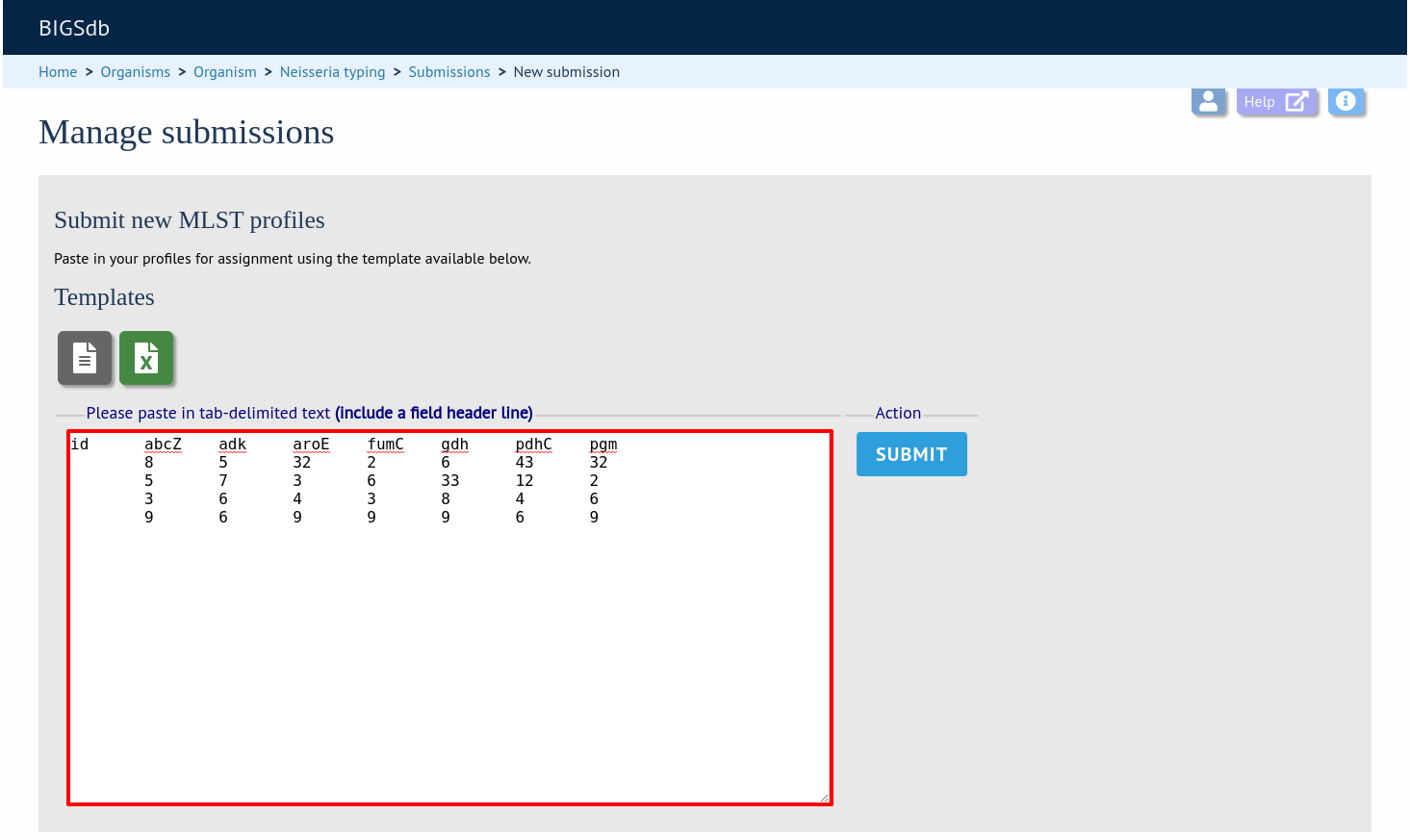
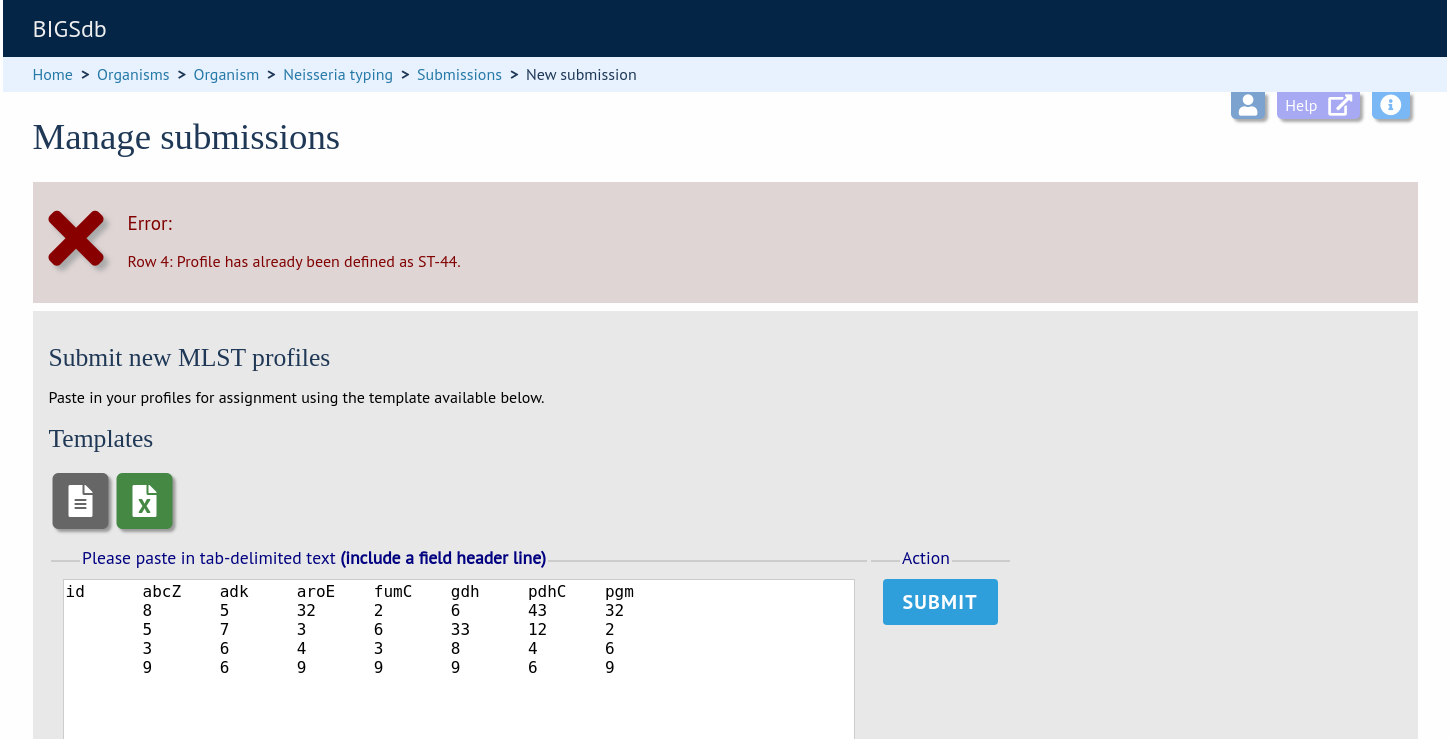
Des contrôles de base seront effectués. Il s’agit notamment de déterminer si le profil a déjà été attribué et si chaque identifiant d’allèle existe. La demande ne peut pas être soumise si les vérifications échouent.
À condition de passer les vérifications, vous pourrez ensuite ajouter des renseignements supplémentaires à votre soumission. Les nouvelles soumissions de profils n’ont généralement pas besoin de données à l’appui directement dans la soumission. Vous aurez généralement besoin de faire un :submission to the isolate database, néanmoins.
Ajouter un message au curateur
Si vous souhaitez saisir un message au curateur, entrez ceci dans la boîte de messages et cliquez sur “Append”.
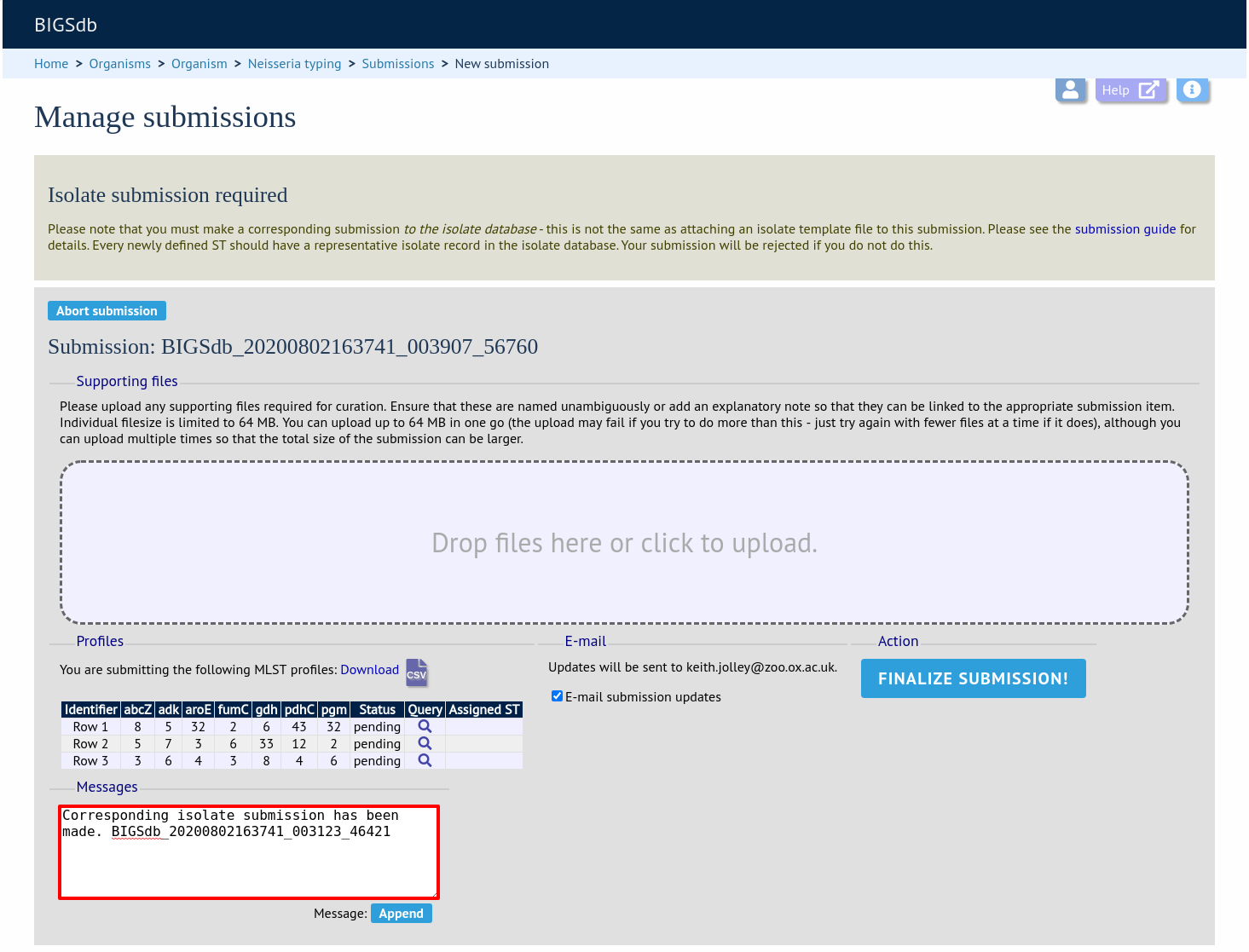
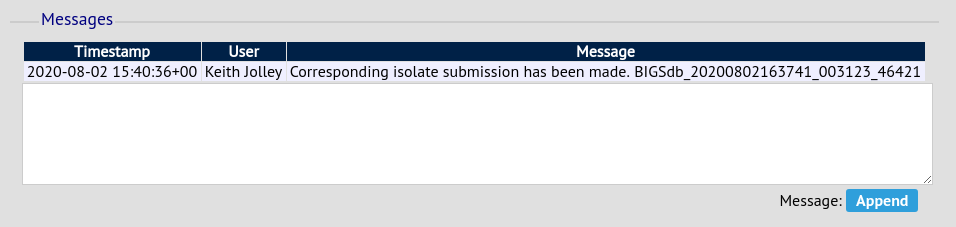
Le message sera joint. Un curateur peut répondre au message et joindre le sien, la conversation complète devenant partie du dossier de curation.
Finalisation de la soumission
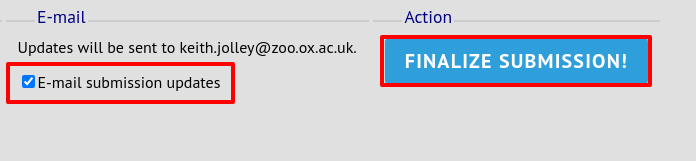
Assurez-vous que la case “E-mail submission updates” est cochée si vous souhaitez recevoir une notification par courriel du résultat de votre soumission. Ce réglage est enregistré entre les sessions.
Cliquez sur “Finalize submission!”.
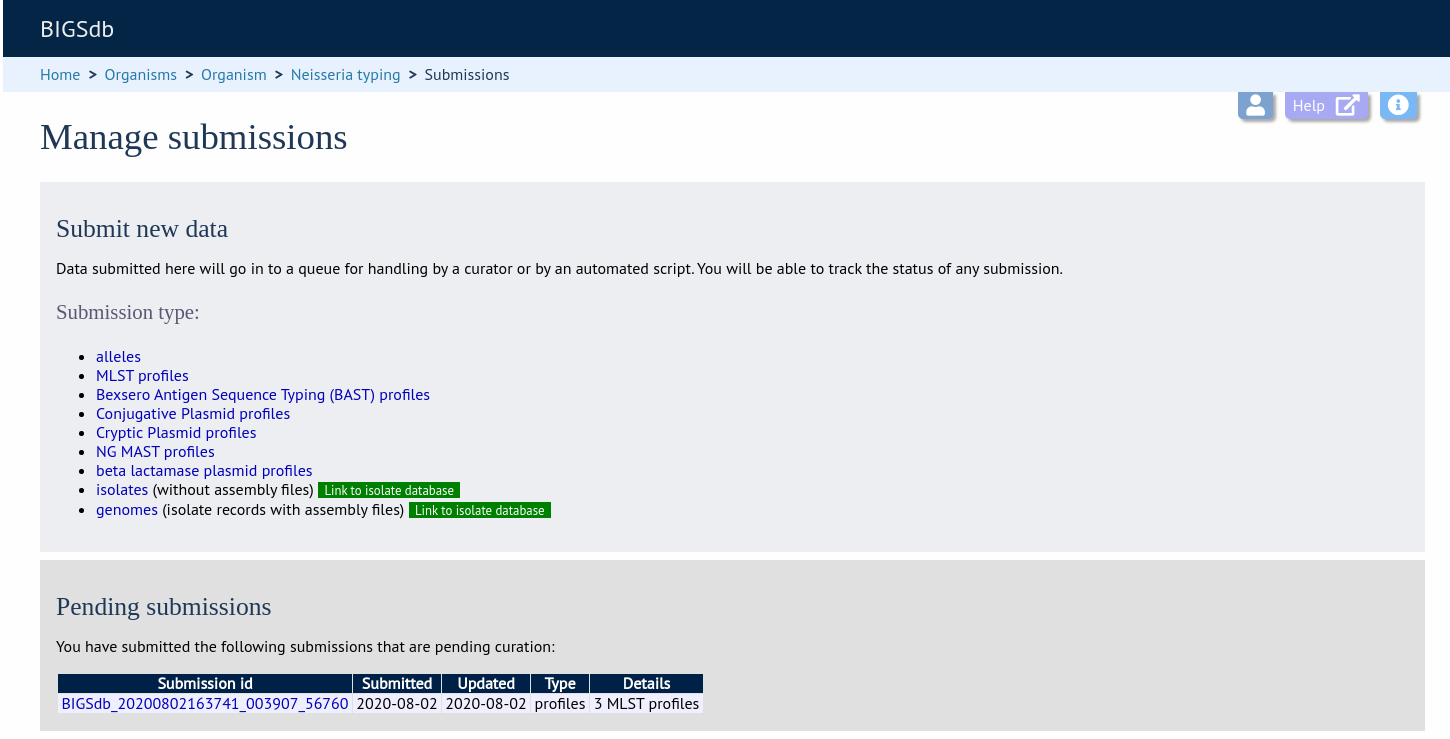
Votre soumission sera ensuite répertoriée sous “Pending submissions” sur votre page de soumission.
Soumission d’un isolat
De nouvelles données sur les isolats ne peuvent être fournies que dans la base de données appropriée. Vous pouvez être tenu de soumettre des données d’isolat si vous souhaitez obtenir un nouveau séquençotype MLST, mais cela dépend de la politique de la base de données individuelle.
Démarrer
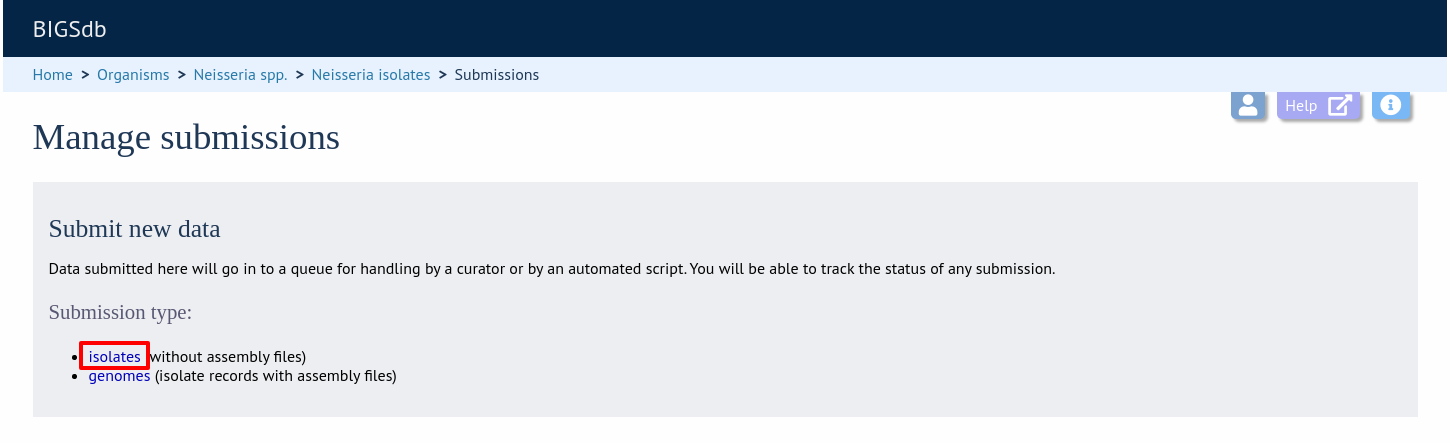
Cliquez sur le lien “isolates” dans le type de soumission sur la page de gestion de la soumission.
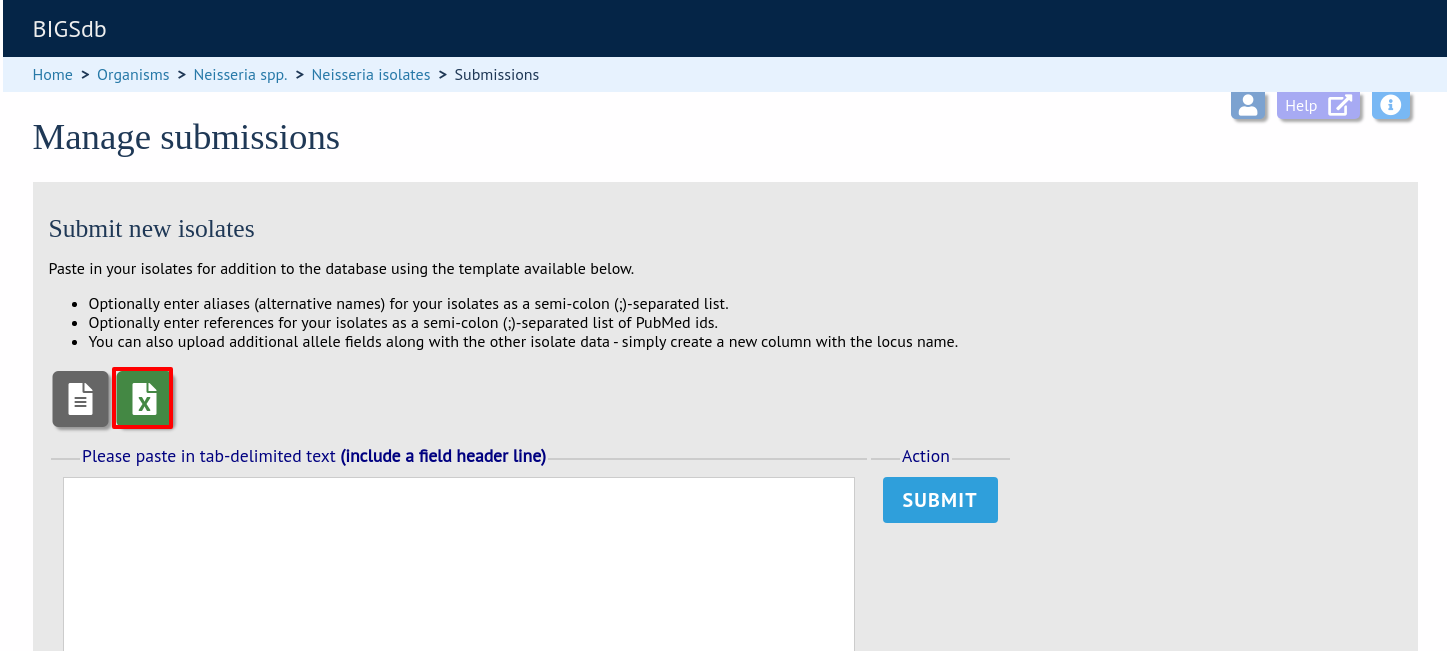
Téléchargez le modèle de soumission Excel.
Coller des données isolats
Remplissez le modèle. Certains champs sont requis et ne peuvent pas être laissés vides. Vérifiez le lien “Description of database fields” sur la page de contenu de la base de données pour voir une description des champs et des valeurs autorisées lorsqu’ils ont été définis. Lorsque les valeurs autorisées ont été définies, le modèle aura des menus déroulantes.
Certaines bases de données peuvent avoir des centaines de loci définis, et la plupart n’auront pas de colonne dans le modèle. Vous pouvez ajouter de nouvelles colonnes pour tout loci qui a été défini et pour lequel vous souhaitez inclure des informations alléliques. Ces noms de locus doivent être le principal identifiant de locus. Une liste des loci se trouve dans l’onglet “allowed_loci” du modèle de soumission Excel.
Copier et coller la totalité du contenu de la feuille de travail de soumission. Cliquez sur soumettre.
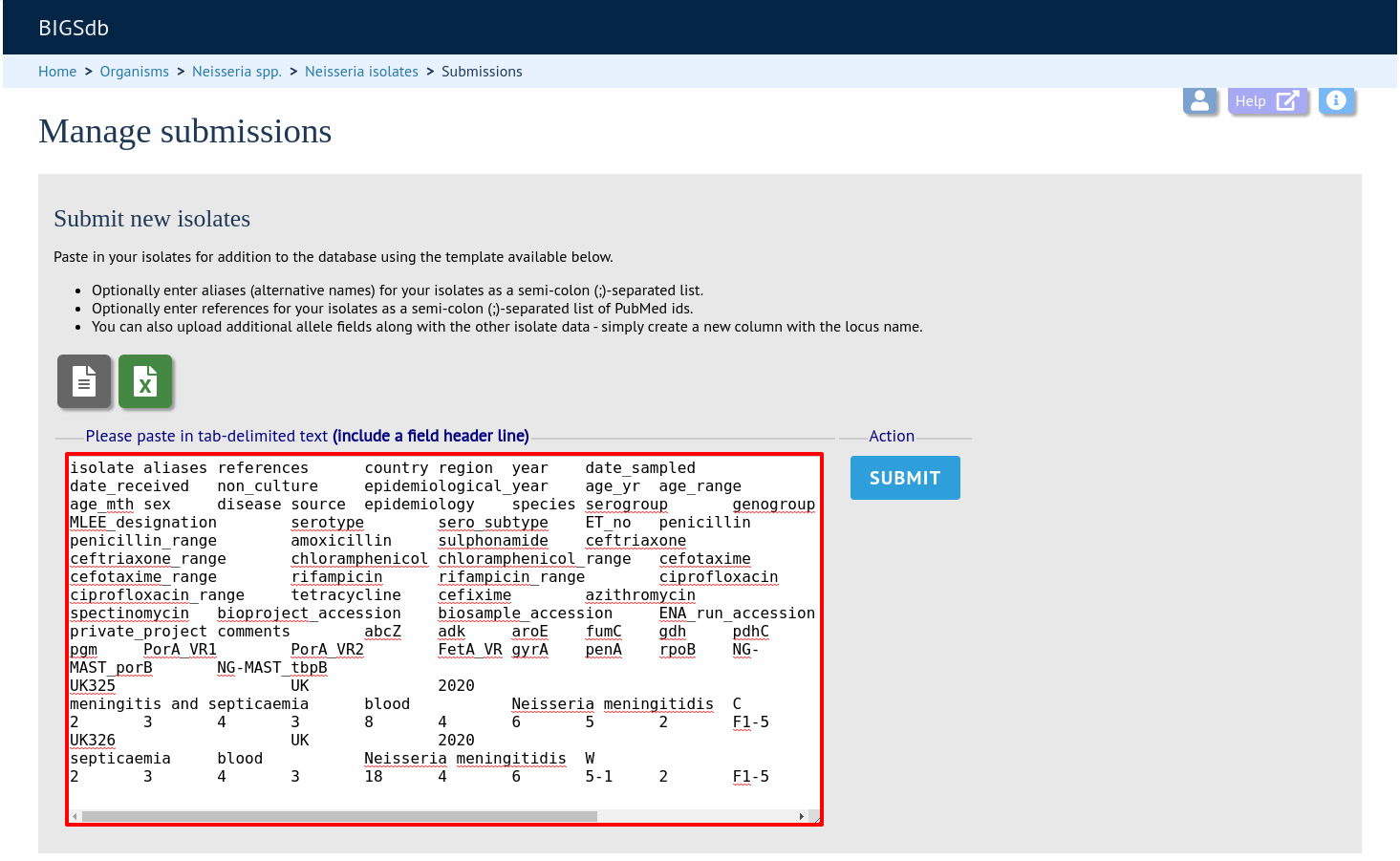
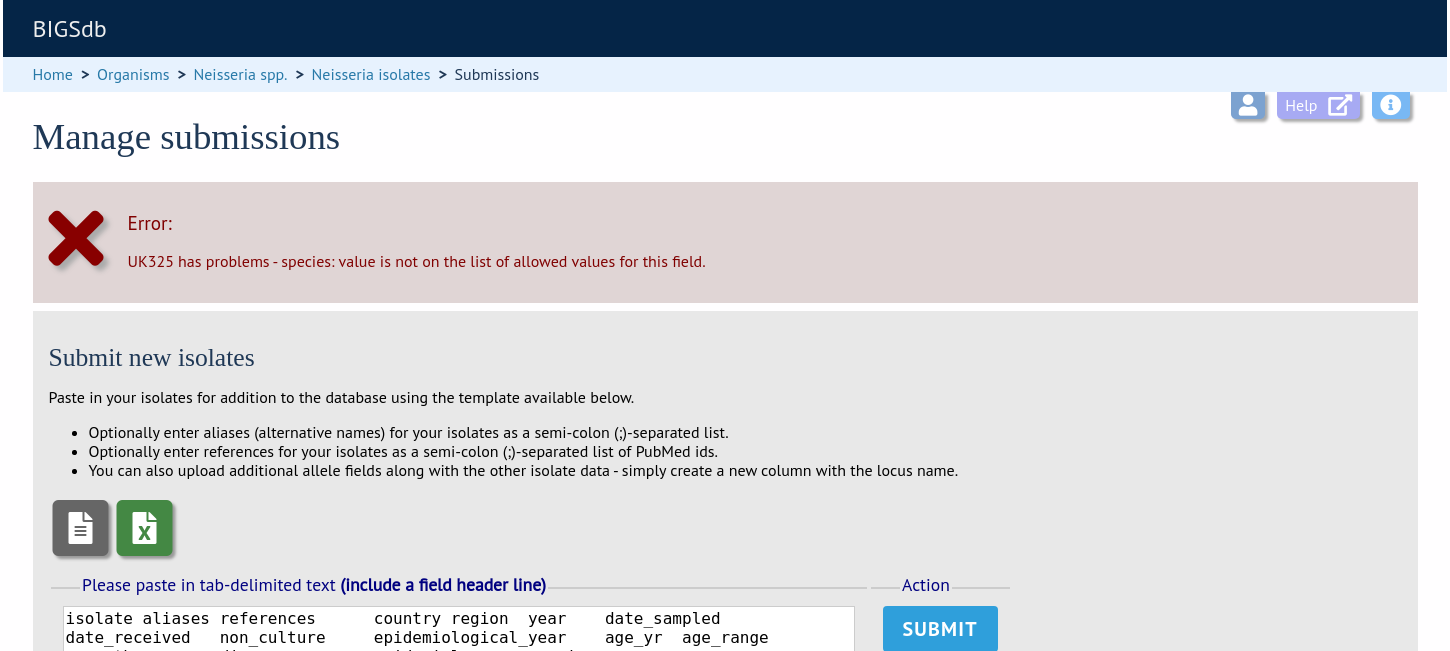
Des contrôles basiques seront effectués. Il s’agit notamment de vérifier que toutes les valeurs sont conformes aux listes ou types de données autorisés. La demande ne peut pas être poursuivie si des vérifications échouent.
À condition de passer les vérifications, vous pourrez ensuite ajouter des renseignements supplémentaires à votre soumission.
Ajouter un message au curateur
Si vous souhaitez saisir un message au curateur, entrez ceci dans la boîte de messages et cliquez sur “Append”.
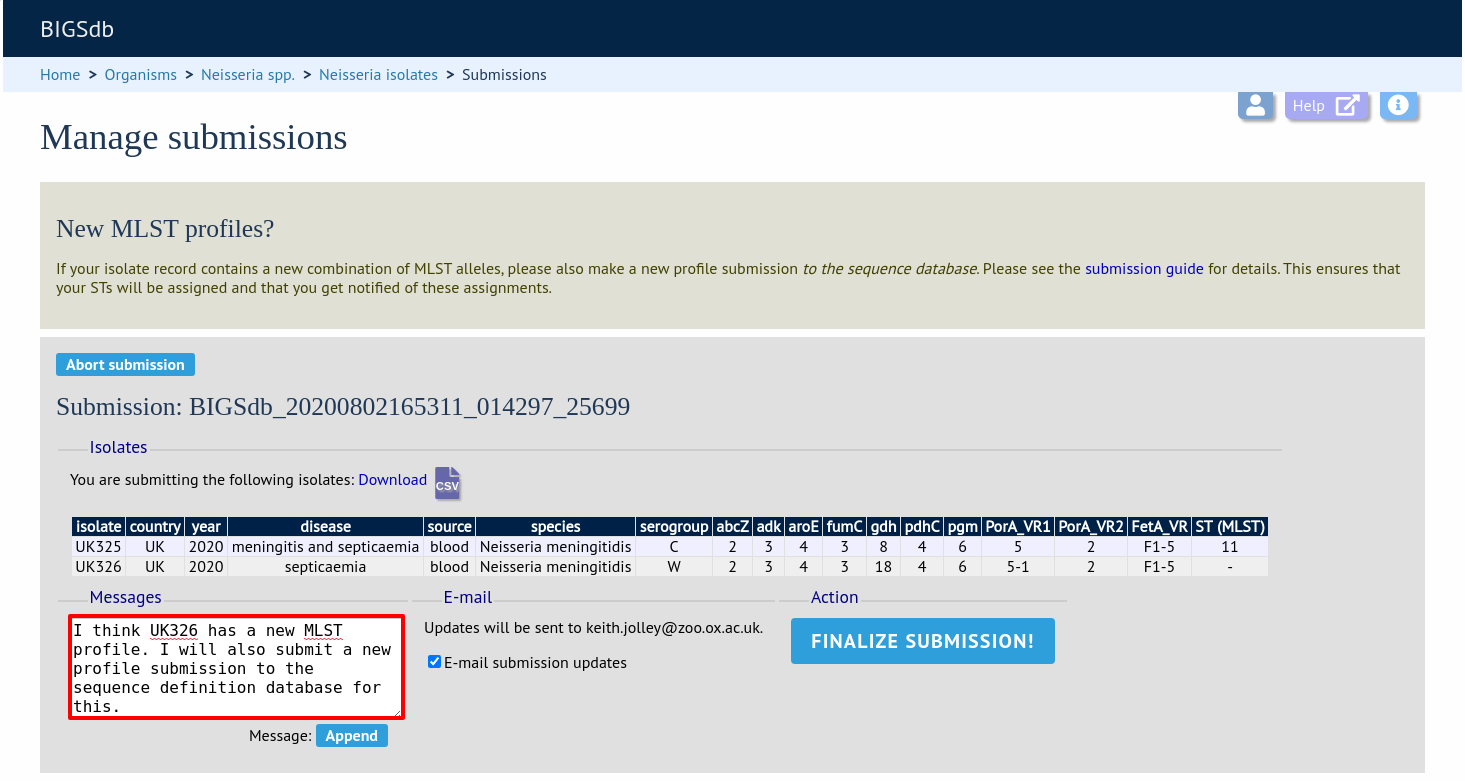
Le message sera joint. Un curateur peut répondre au message et joindre le sien, la conversation complète devenant partie du dossier de curation.

Finalisation de la soumission
Assurez-vous que la case “E-mail submission updates” est cochée si vous souhaitez recevoir une notification par courriel du résultat de votre soumission. Ce réglage est enregistré entre les sessions.
Cliquez sur “Finalize submission!”.

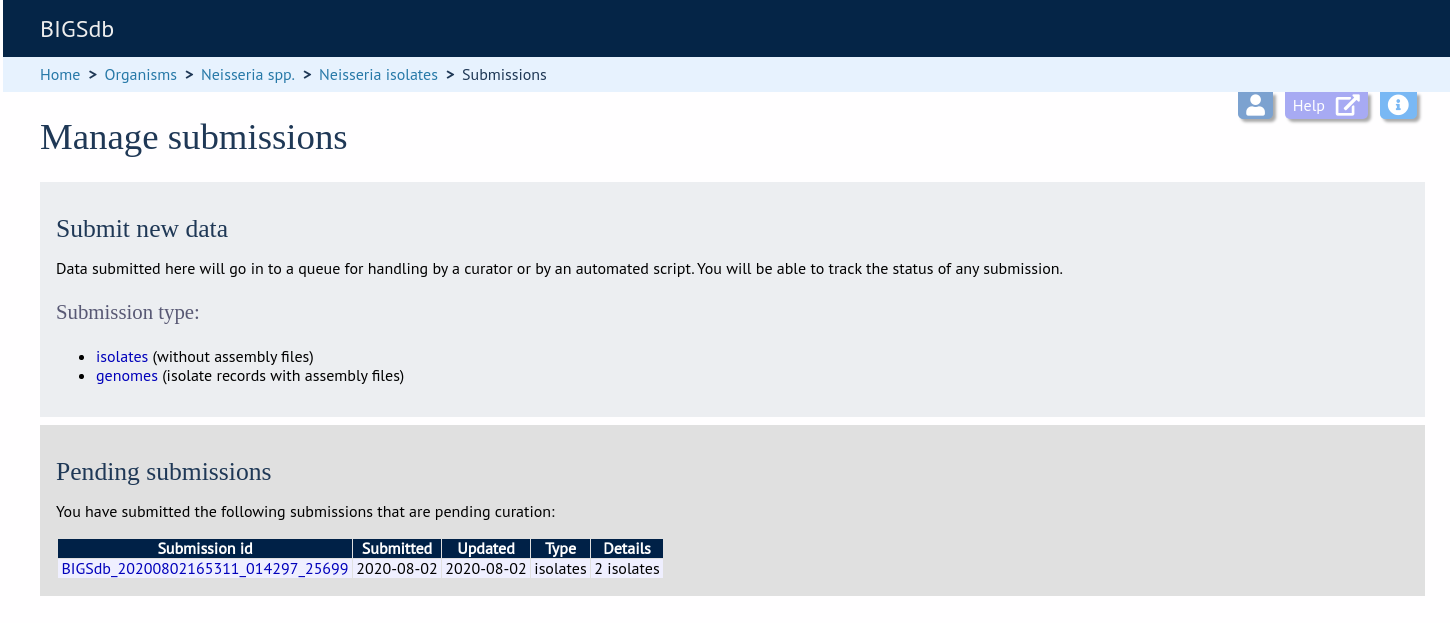
Votre soumission sera ensuite répertoriée sous “Pending submissions” sur votre page de soumission.
Soumission de génome
Soumettre des génomes utilise le même processus standard isolate submission. La seule différence est qu’il y a quelques champs supplémentaires requis dans le tableau de soumission:
assembly_filename - c’est le nom du fichier FASTA contenant les contigs d’assemblage. Ceci doit être téléversé comme un fichier à joindre - vous ne serez pas en mesure de finaliser la soumission jusqu’à ce que chaque entrée isolat a un fichier contigs correspondant.
sequence_method - la technologie de séquençage utilisée pour générer les séquences. Les valeurs autorisées sont énumérées sur la page de soumission.
Les champs de locus ne sont habituellement pas inclus dans une soumission de génome car ils peuvent être facilement extraits du génome.
Pour démarrer la soumission, cliquez sur le lien “genomes” dans le type de soumission sur la page de gestion de la soumission.
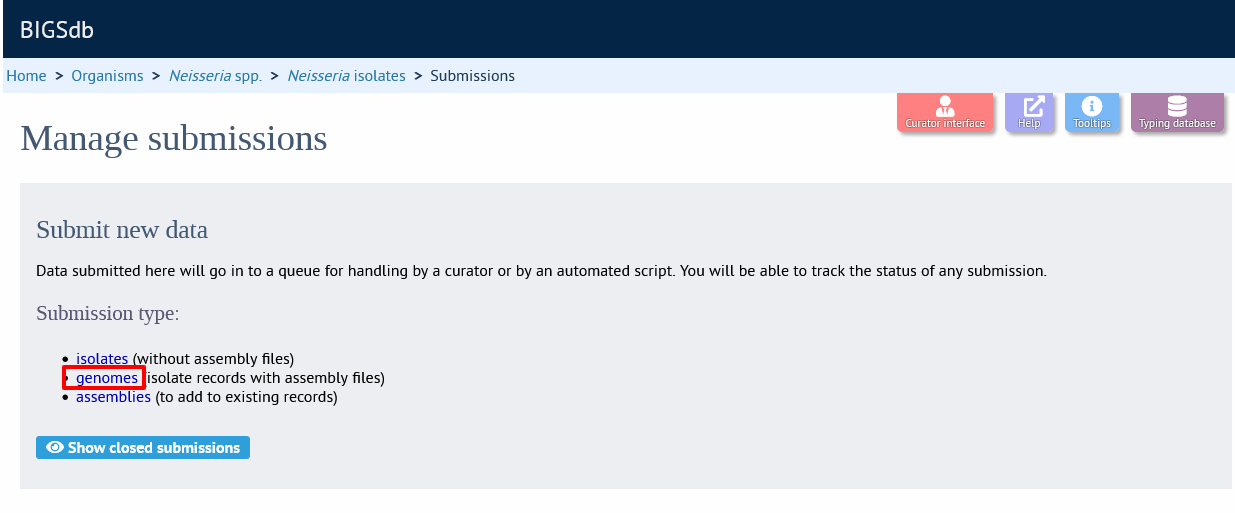
Suivez ensuite les étapes pour isolate submission, en téléversant les fichiers contigs. Vous ne pourrez finaliser la soumission qu’après le téléversement de tous les fichiers de contigs.
Note
Lors de l’inclusion du nom de fichier de votre fichier FASTA contenant l’ensemble du génome, veuillez noter que Windows cachera par défaut l’extension de fichier, par exemple .fas ou .fasta. Même s’il est caché dans l’interface Windows, l’extension de fichier fait partie du nom du fichier et doit être incluse de sorte que le fichier téléchargé ait exactement le même nom que celui entré dans le formulaire de soumission. Voir https://www.techadvisor.co.uk/how-to/windows/windows-10-file-extensions-3697651 pour voir comment afficher les extensions de fichiers cachés dans Windows 10.
Soumission d’assemblage
Les assemblages génomiques peuvent être soumis pour être ajoutés aux entrées d’isolats existants. Ce sont souvent de vieilles entrées qui ont été soumises avec seulement des données MLST, lorsque le séquençage du génome entier a été effectué plus tard.
Démarrer
Cliquez sur le lien “assemblies” dans le type de soumission sur la page de gestion des soumissions.
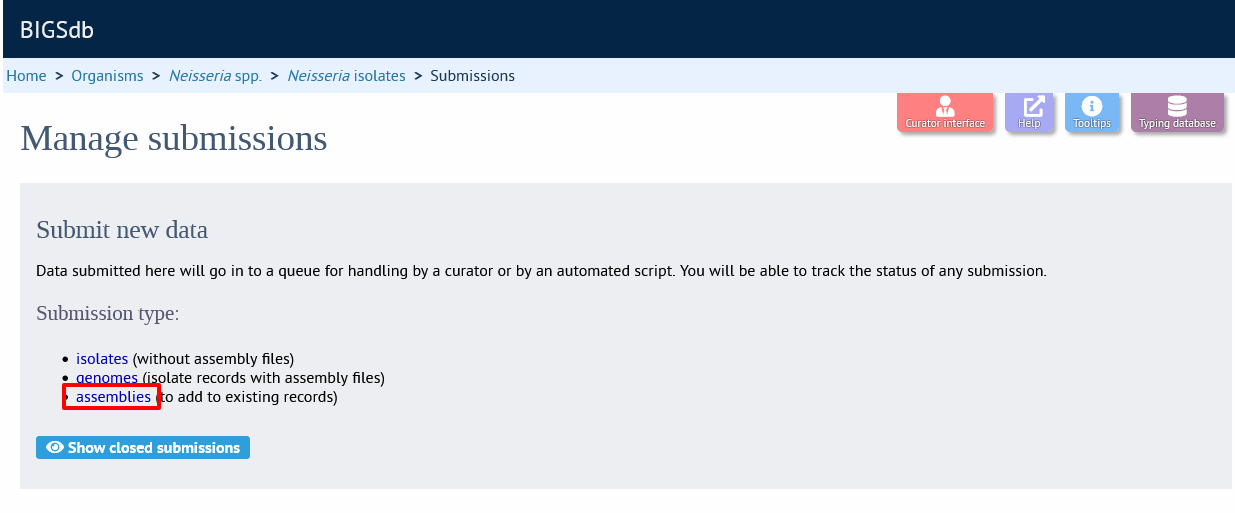
Lier les fichiers d’assemblage aux entrées isolats
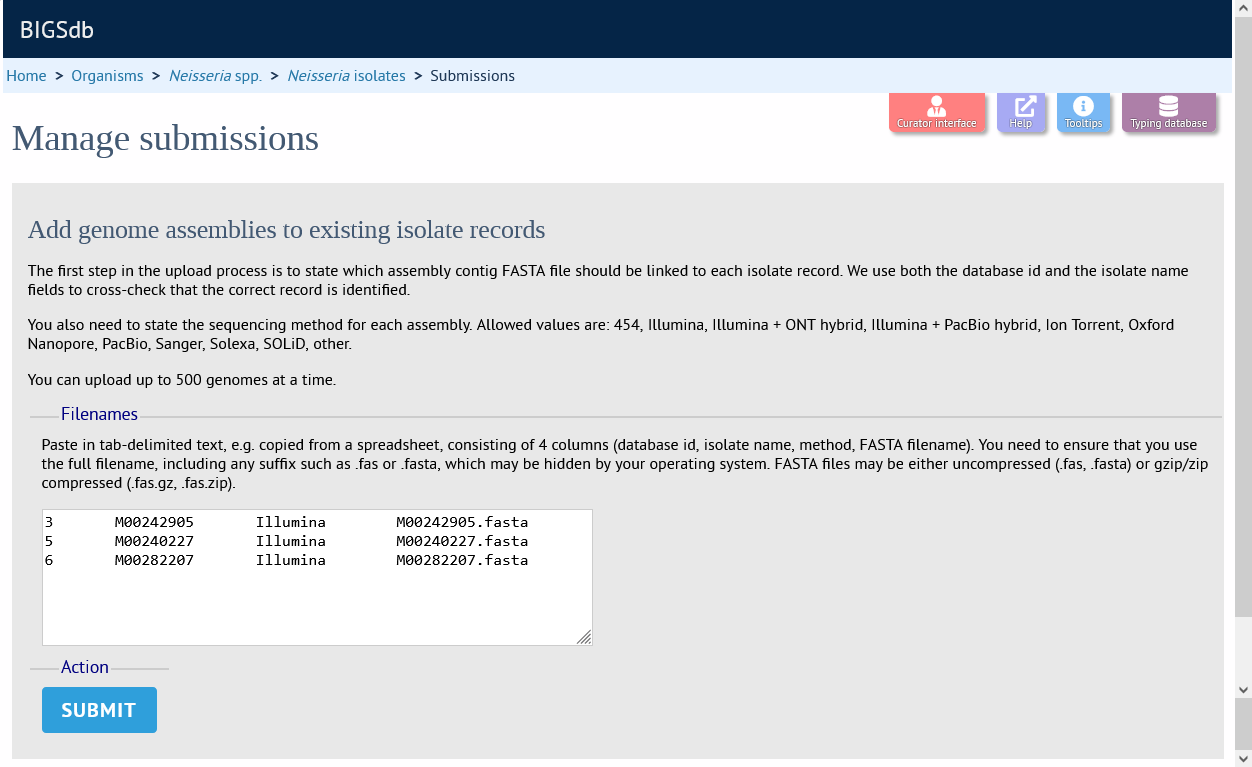
Vous devez dire au système quel assemblage doit être lié à chaque entrée. Pour ce faire, vous devez préparer un tableur composé de quatre colonnes que vous copiez et collez ensuite dans le formulaire. Les colonnes sont les suivantes:
database id number
isolate name
sequence method
assembly filename
L’identifiant (id) de l’entrée dans la base de données et le nom de l’isolat sont tous deux utilisés de façon à pouvoir être recoupés pour s’assurer que la bonne entrée de l’isolat a été sélectionnée.
Cliquez sur “Submit” et le système vérifiera que les id et les noms correspondent à des entrées isolats qui n’ont pas actuellement d’assemblages. A condition que cette corresopndance soit établie, vous serez ensuite invité à glisser-déposer vos assemblages de génome sur le formulaire web. Une vérification sera également effectuée pour voir si vous êtes l’auteur original de l’isolat. Si ce n’est pas le cas, vous pouvez toujours faire la soumission, mais vous devez ajouter un message au curateur pour confirmer pourquoi vous ajoutez des assemblages pour ces entrées.
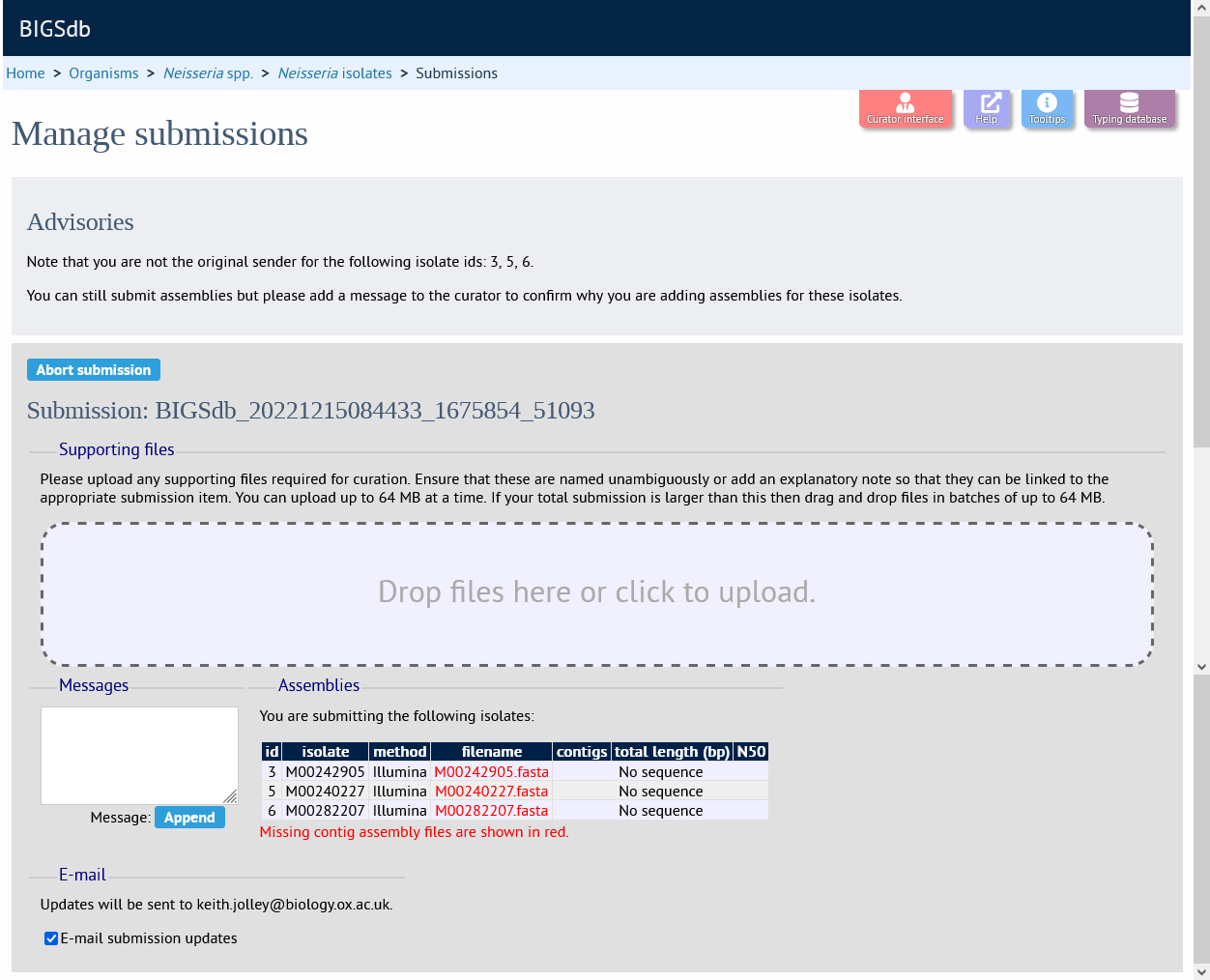
Les fichiers sont téléversés lorsque vous les faites glisser-déposer. Les contrôles basiques doivent être effectués pour la longueur de la séquence, le nombre de contigs et les valeurs N50. Si les valeurs sont en dehors de la plage préférée, vous verrez un avertissement pour une valeur spécifique affichée avec un fond rose. Si les valeurs sont hors de la plage autorisée, alors la validation échouera et vous devrez annuler la soumission. Dans l’image ci-dessous, les valeurs N50 ont un avertissement mais n’ont pas échoué à la validation.
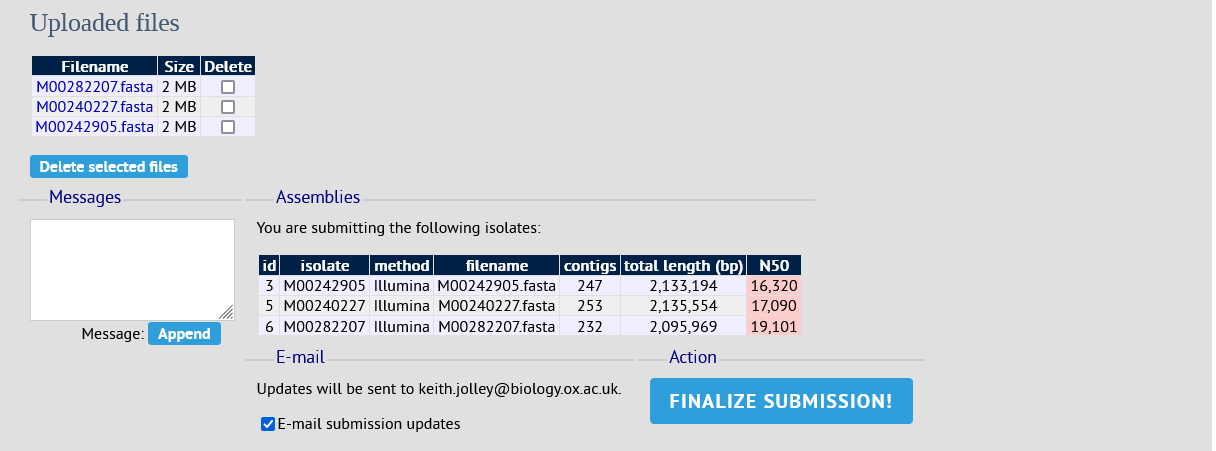
Une fois que les fichiers ont été téléversés et validés, ajoutez tout message au curateur si nécessaire, par exemple si les soumissions originales d’isolats ont été faites par quelqu’un d’autre. Cliquez sur “Finalize submission”.
Supprimer les soumissions de votre liste de notifications
Une fois qu’une soumission a été fermée par un curateur, les résultats seront affichés dans votre zone « Gérer les soumissions ». Vous pouvez supprimer les soumissions une fois que vous avez noté le résultat en cliquant sur le lien “Remove”.
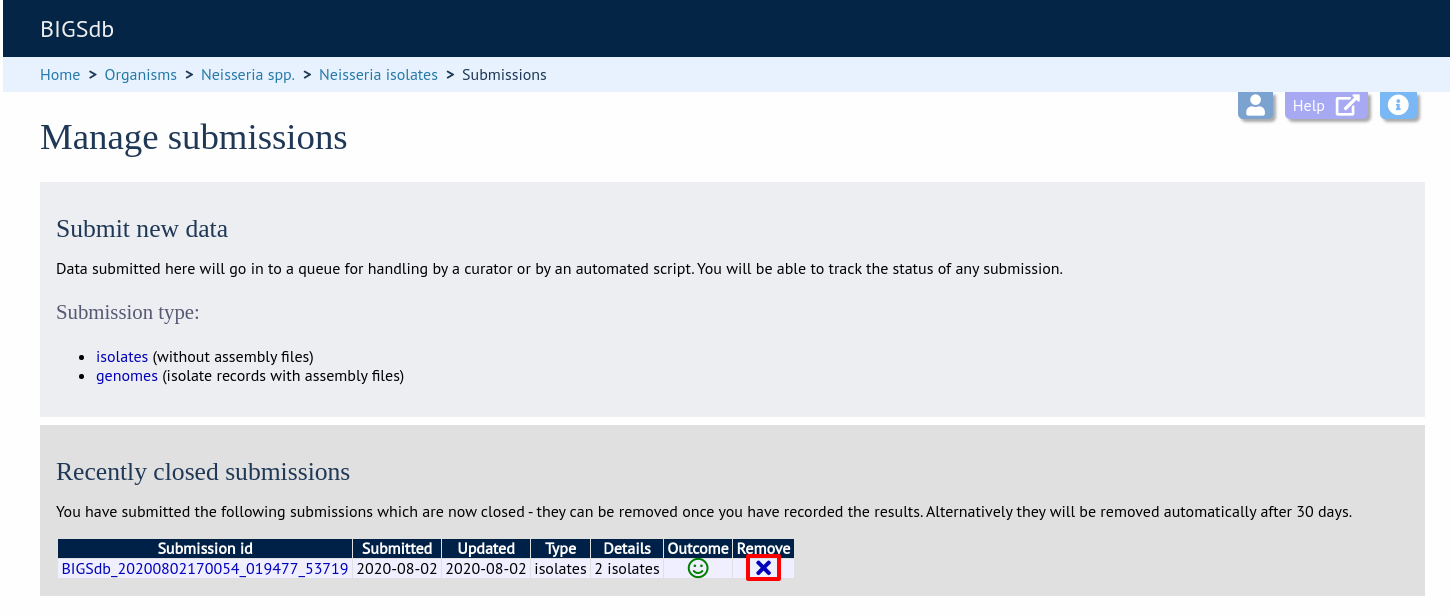
Sinon, les soumissions seront automatiquement retirées après une période de temps spécifiée après la clôture. Par défaut, ce délai est de 90 jours, mais cela peut varier selon la configuration du site.