Projets utilisateurs
Si les projets d’utilisateurs sont activés, les utilisateurs authentifiés peuvent mettre en place leurs propres projets afin de regrouper les isolats pour analyse. Si les quotas de données et d’utilisateurs privés sont activés, ces projets peuvent inclure des entrées privées qui peuvent ensuite être partagées avec d’autres comptes utilisateurs. Notez que l’ajout d’une entrée isolat à un projet d’utilisateur ne rend pas l’entrée elle-même privée.
Note
User projects can be enabled by an administrator globally by setting user_projects=1 in bigsdb.conf. This can be overridden for individual databases by setting user_projects= »yes » (or « no ») in the config.xml file for the database.
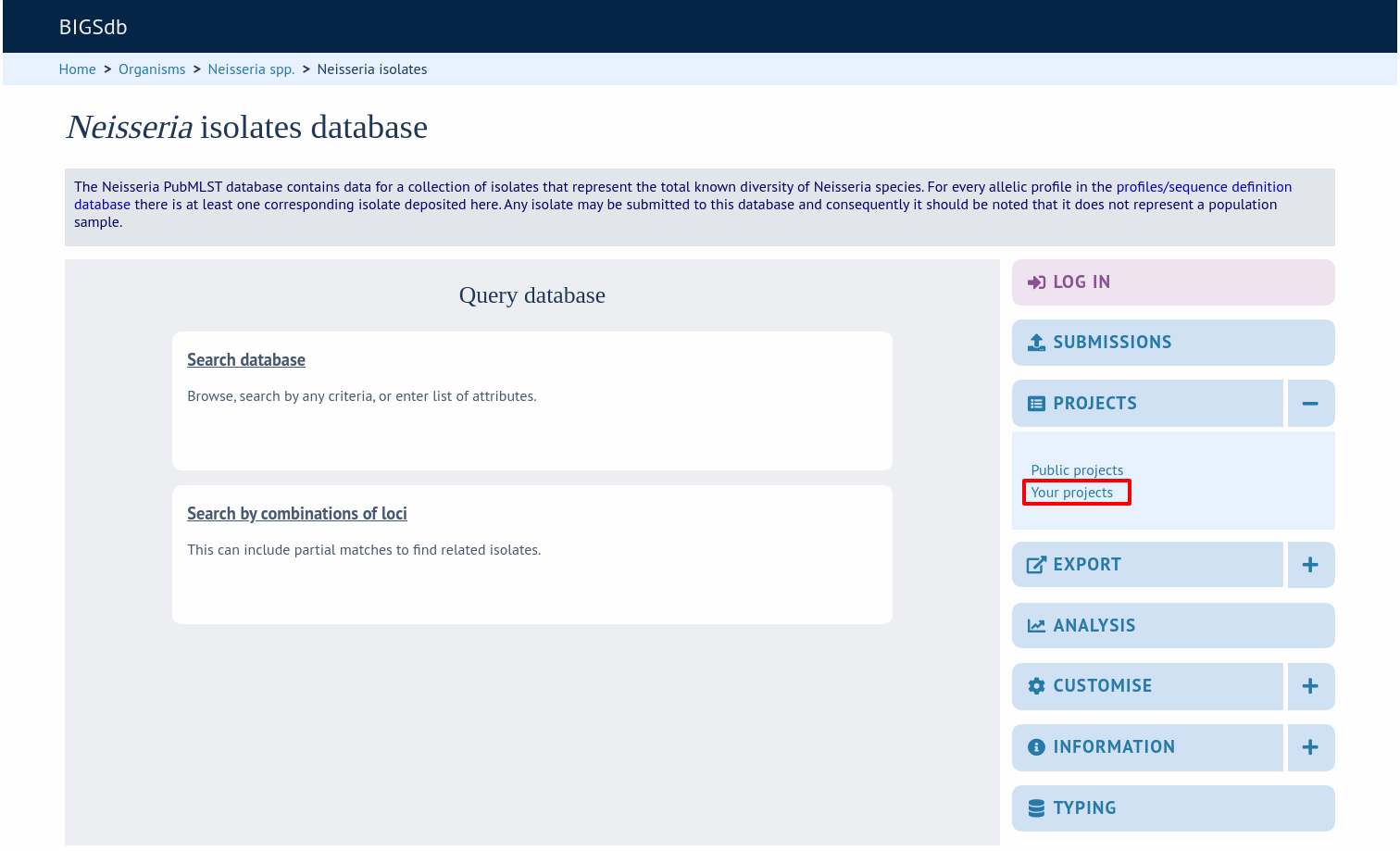
Pour créer un nouveau projet, allez à la page de contenu de la base de données isolats et ouvrez la section “Projects”. Cliquez sur “Your projects”.
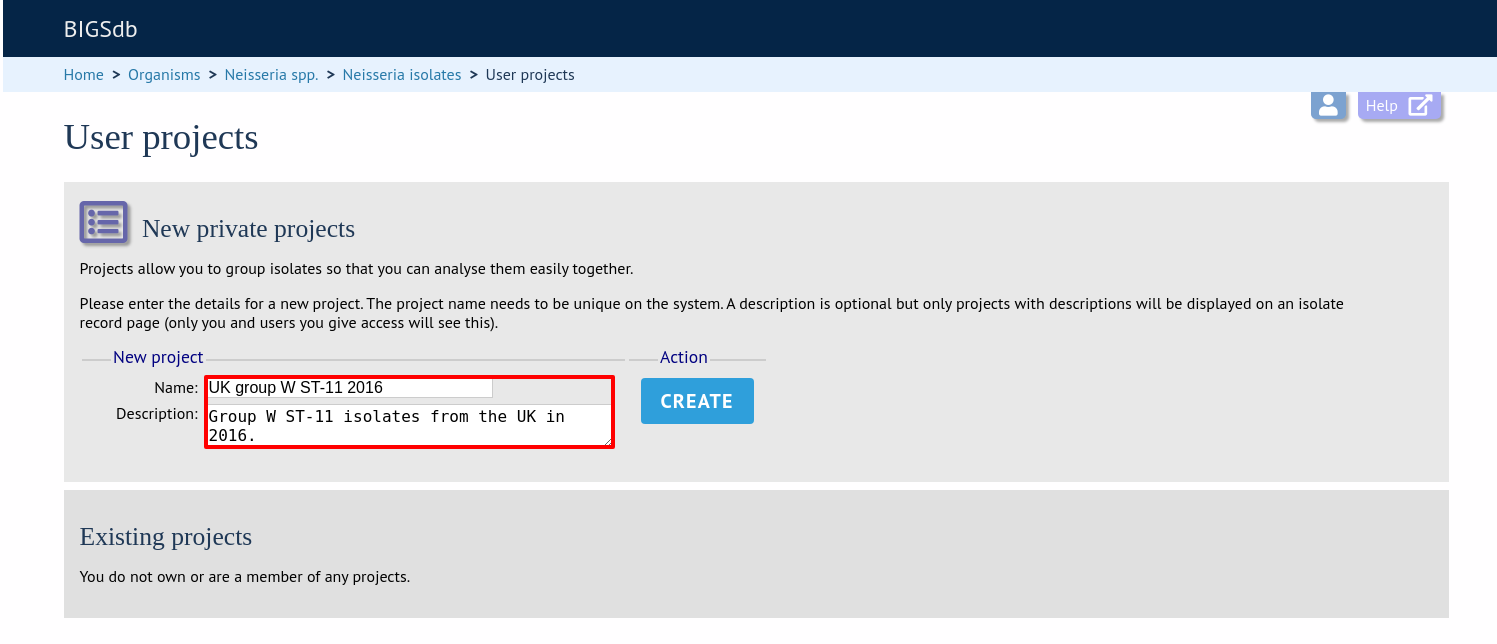
Saisissez le nom de votre projet (cela doit être unique sur le système - vous serez informé si le nom est déjà utilisé). Vous pouvez éventuellement inclure une description - si vous le faites, cela apparaîtra dans isolate records lorsque vous y accédez. Cliquez sur “Create”.
Vous pouvez soit ajouter des isolats à votre projet directement après une requête, soit en éditant manuellement une liste d’ids.
Ajout d’isolats à un projet utilisateur suite à une requête
Perform an isolate database query. If you have set up a project, there will be a link “Add to project” in the results header box. Click to expand this, select your project and click “Add these records”.
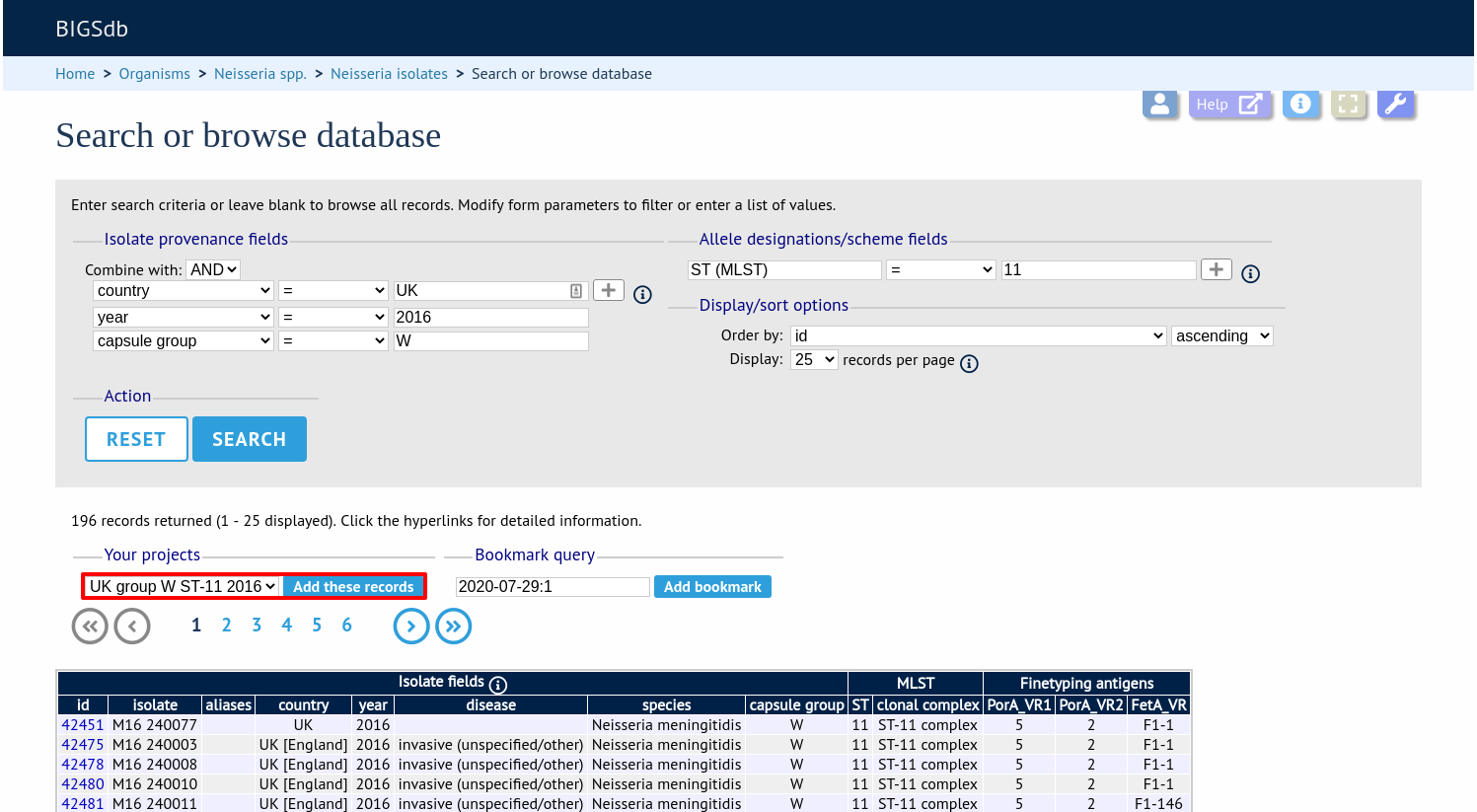
Les entrées seront ajoutées au projet. Veuillez noter qu’il n’est pas important de savoir si l’une des entrées a déjà été ajoutée.
Ajouter ou supprimer des isolats appartenant à un projet utilisateur en éditant une liste
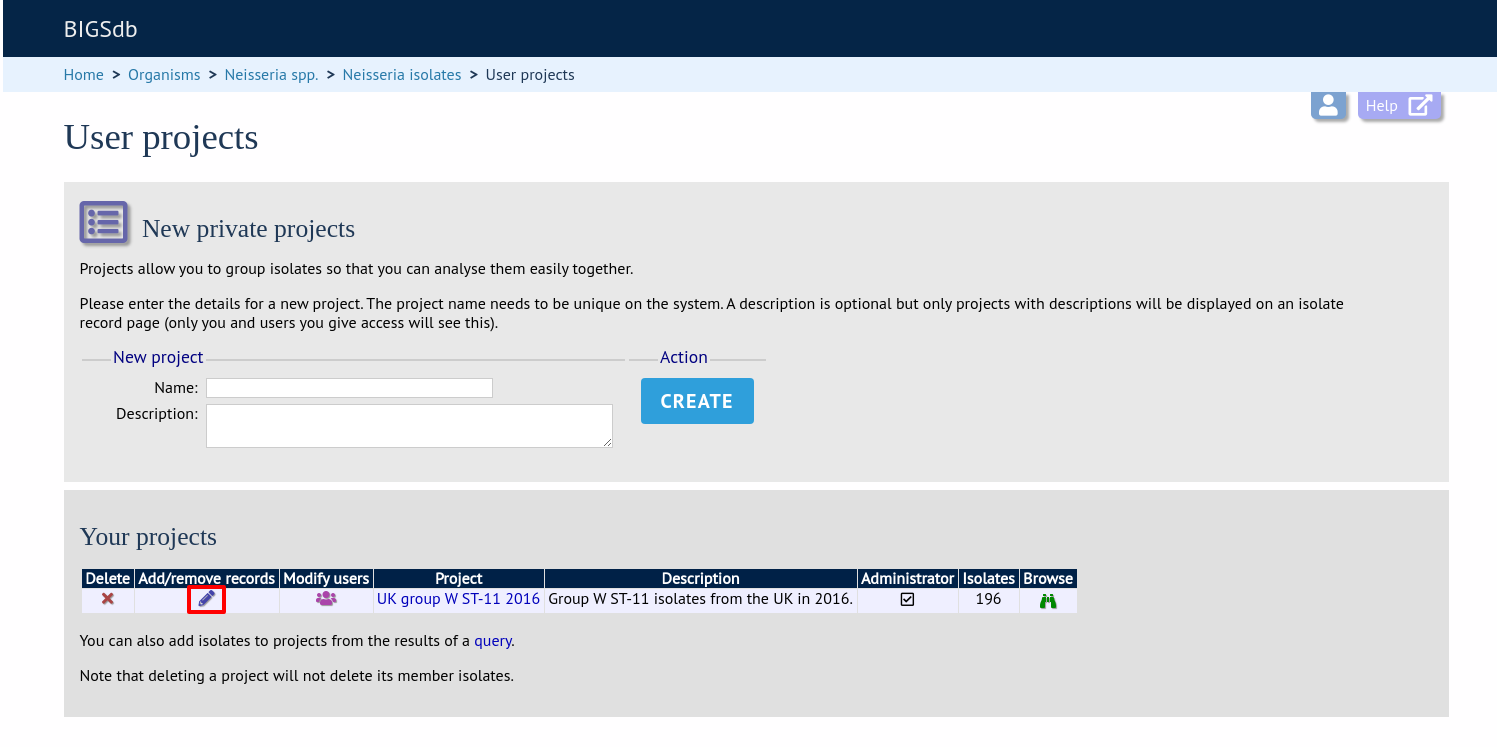
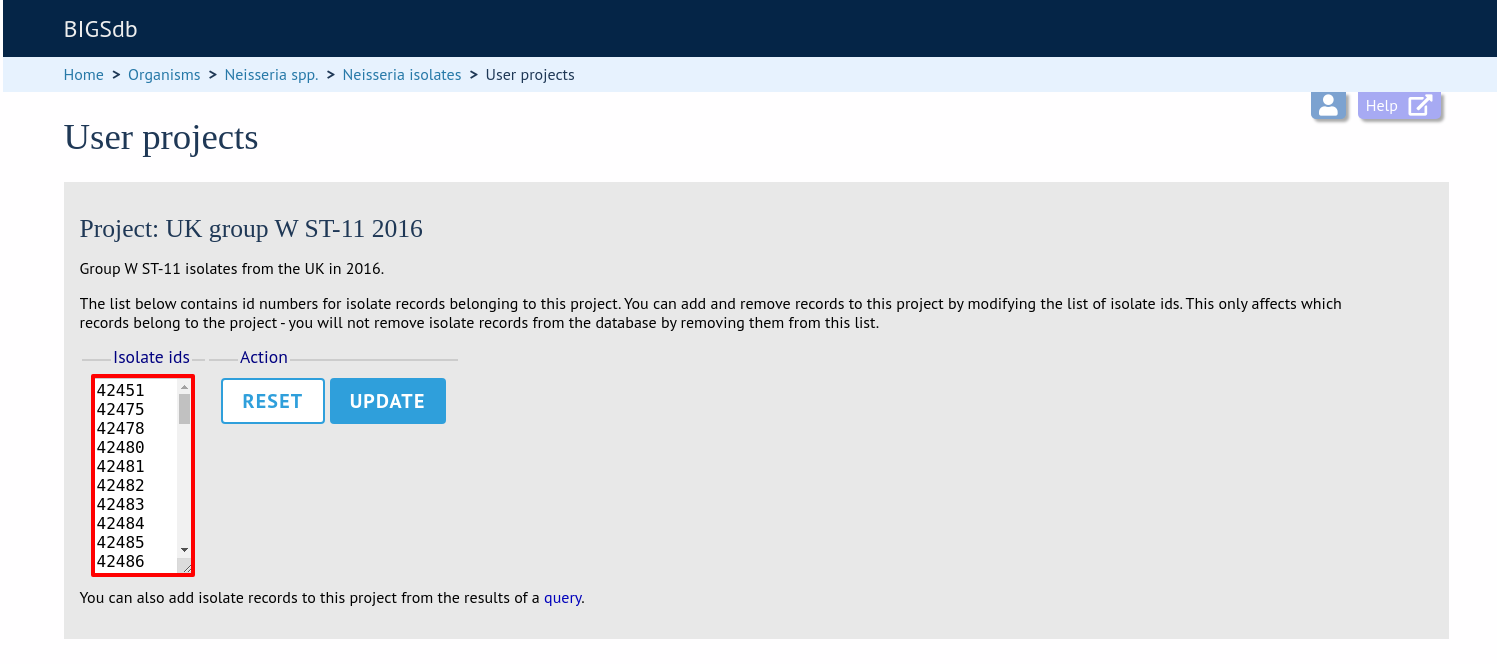
À partir de la page des projets utilisateurs, cliquez sur le lien “Add/remove records” pour le projet que vous souhaitez modifier.
Modifier la liste des identifiants des entrées appartenant à la liste. Vous pouvez copier et coller cette liste si vous souhaitez la préparer dans un tableur ou un éditeur de texte. Cliquez sur “Update” une fois terminé.
Accès aux isolats du projet
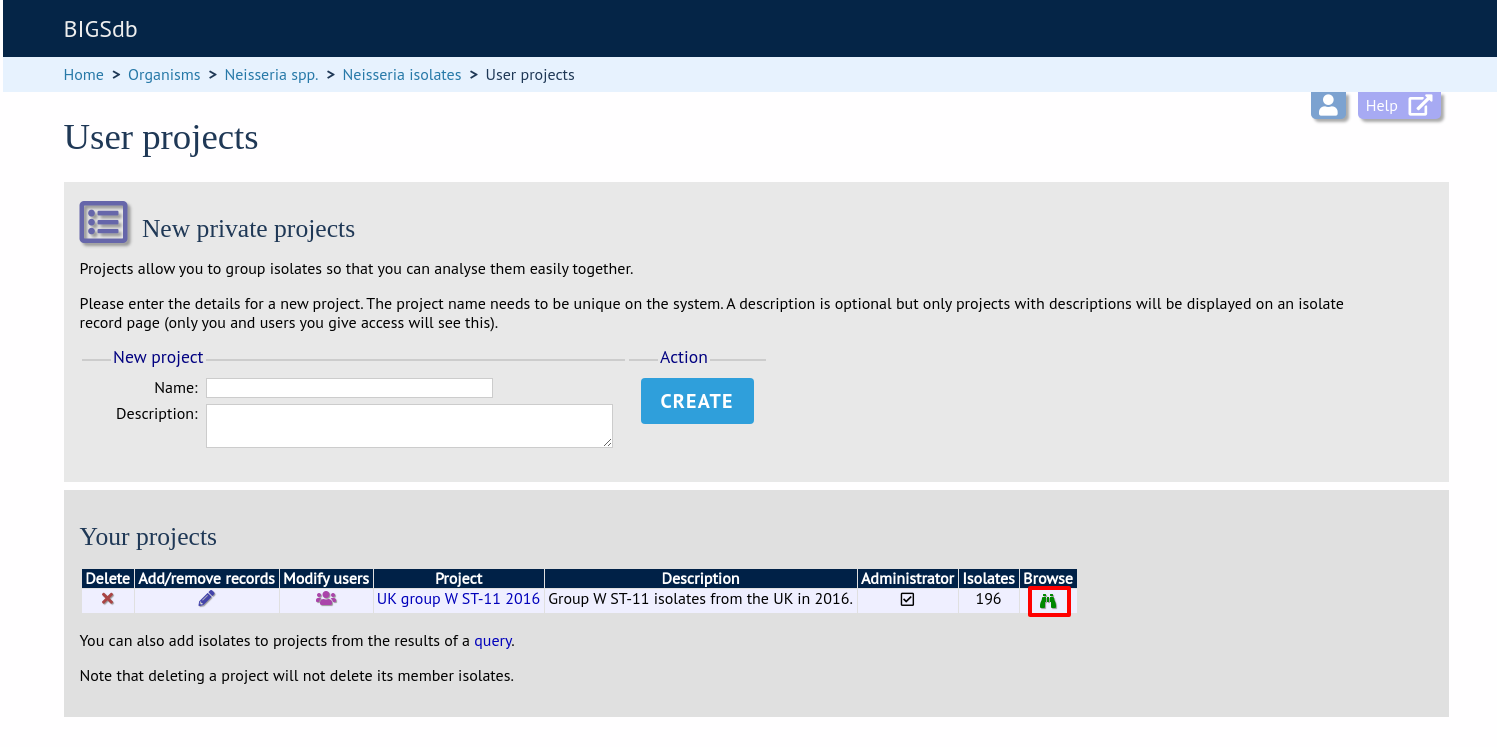
Pour parcourir les entrées isolats appartenant à un projet, allez à la page des projets utilisateurs et cliquez sur le lien “Browse” pour le projet.
Vous pouvez également sélectionner le projet à partir du filtre projects filter sur la page de requête isolats. Cela vous permettrait de combiner le projet avec des critères de recherche supplémentaires
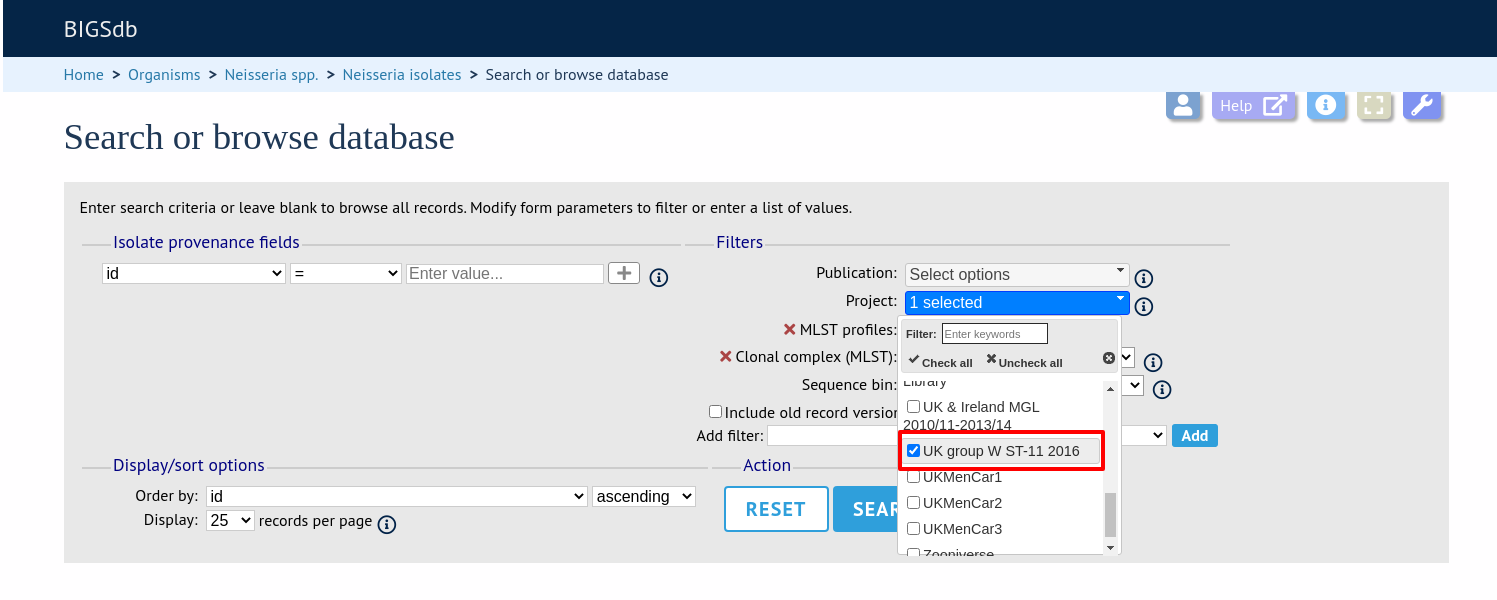
Veuillez noter que vous ne verrez votre projet dans la liste des filtres que si vous êtes connecté. En tant que projet privé, vous seul le verrez.
Permettre aux autres utilisateurs de partager votre projet
Vous pouvez partager un projet que vous possédez avec n’importe quel autre utilisateur. Pour ce faire, vous devez connaître le nom d’utilisateur avec lequel il se connecte. Cet utilisateur verra le projet dans sa propre liste de projets privés et dans le filtre des projets d’interface de requête.
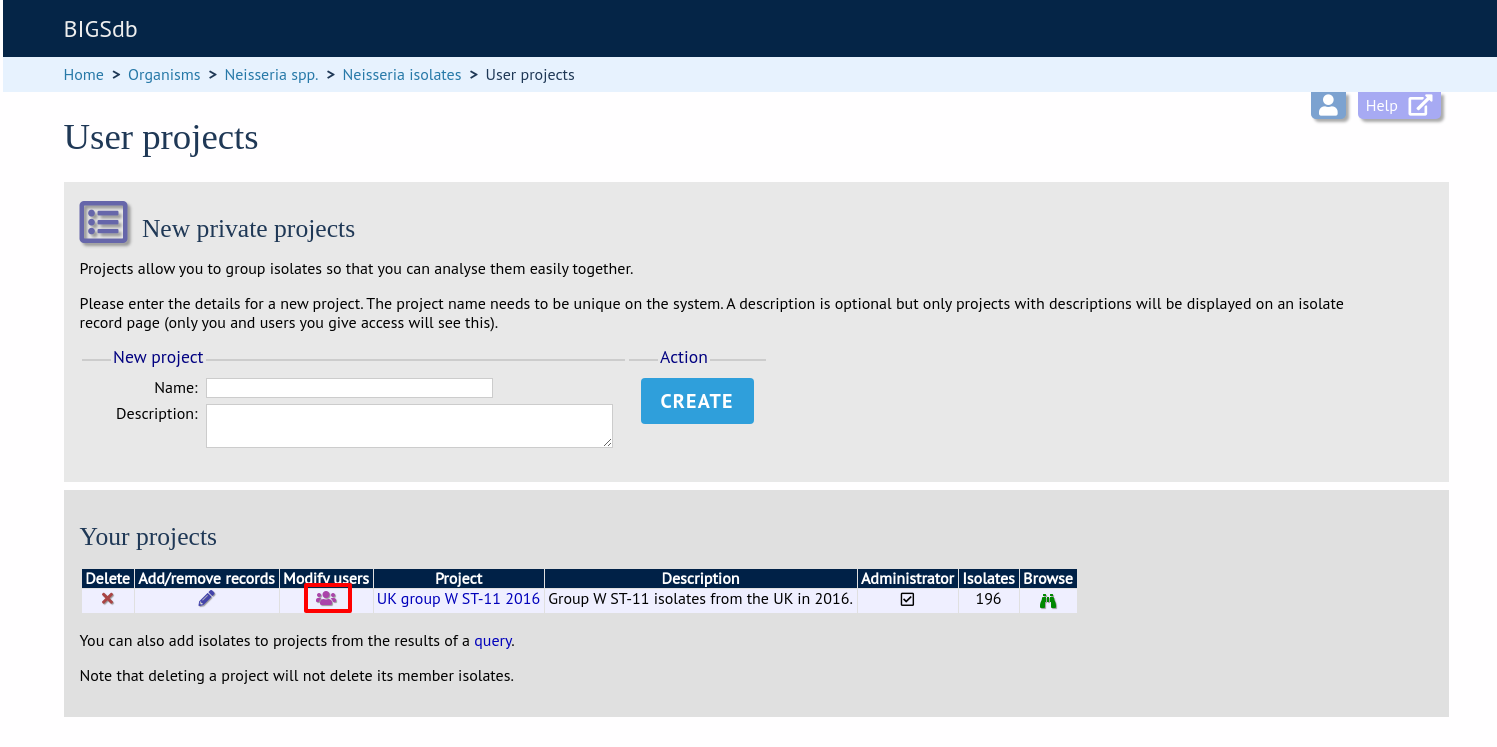
À partir de la page des projets utilisateurs, cliquez sur le lien “Modify users” pour le projet spécifié:
Entrez le nom d’utilisateur de la personne avec laquelle vous souhaitez partager et cliquez sur “Add user” :
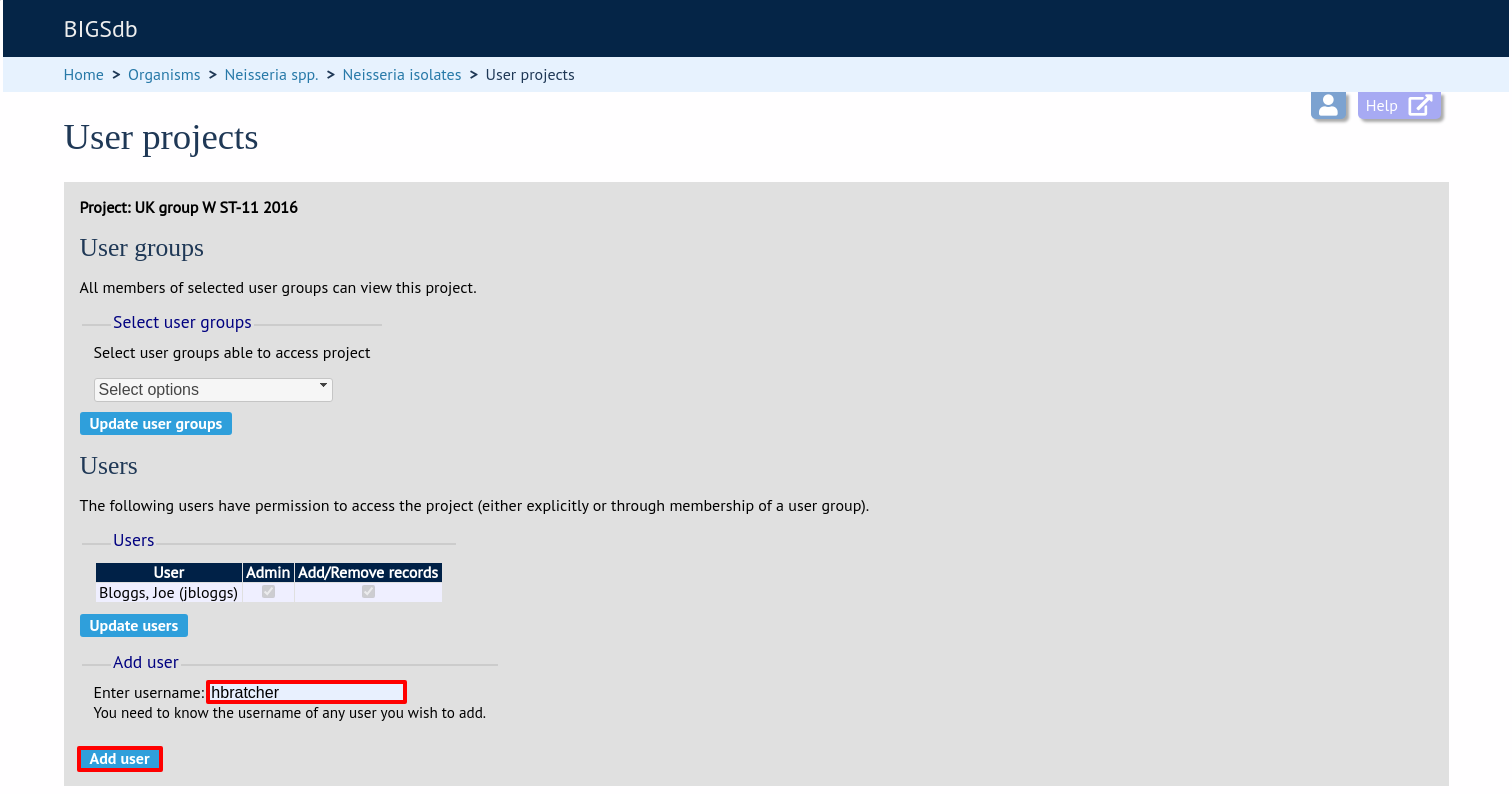
Si des groupes d’utilisateurs sont utilisés, vous pouvez également partager votre projet avec tous les membres d’un groupe d’utilisateurs à partir de la même page.
Une fois qu’un utilisateur a été ajouté, vous pouvez lui donner la permission d’administrer (ajouter d’autres utilisateurs, modifier la description ou supprimer) ou ajouter/supprimer des entrées au projet:

Suppression d’un projet utilisateur
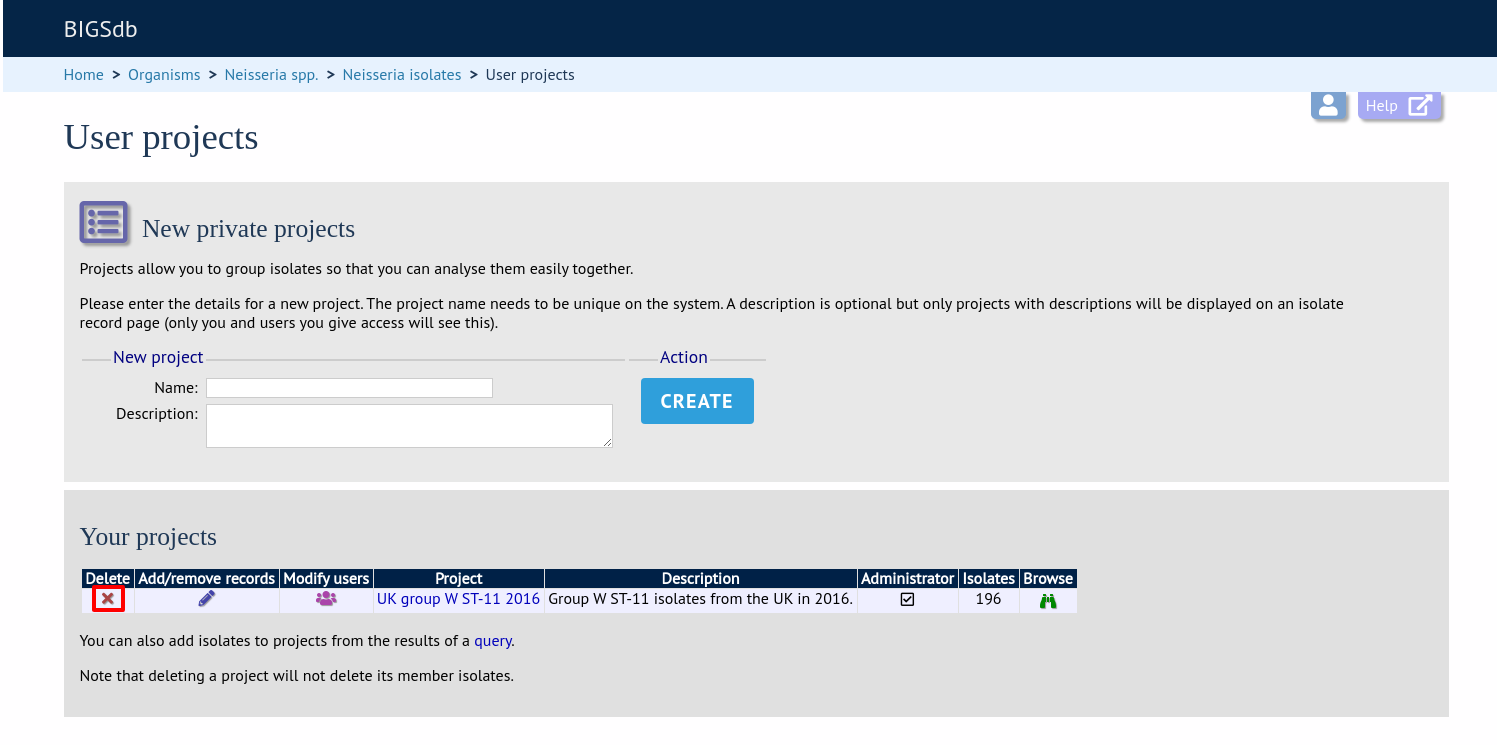
Vous pouvez supprimer un projet de la page des projets utilisateurs en cliquant sur le lien “Delete” du projet en question.
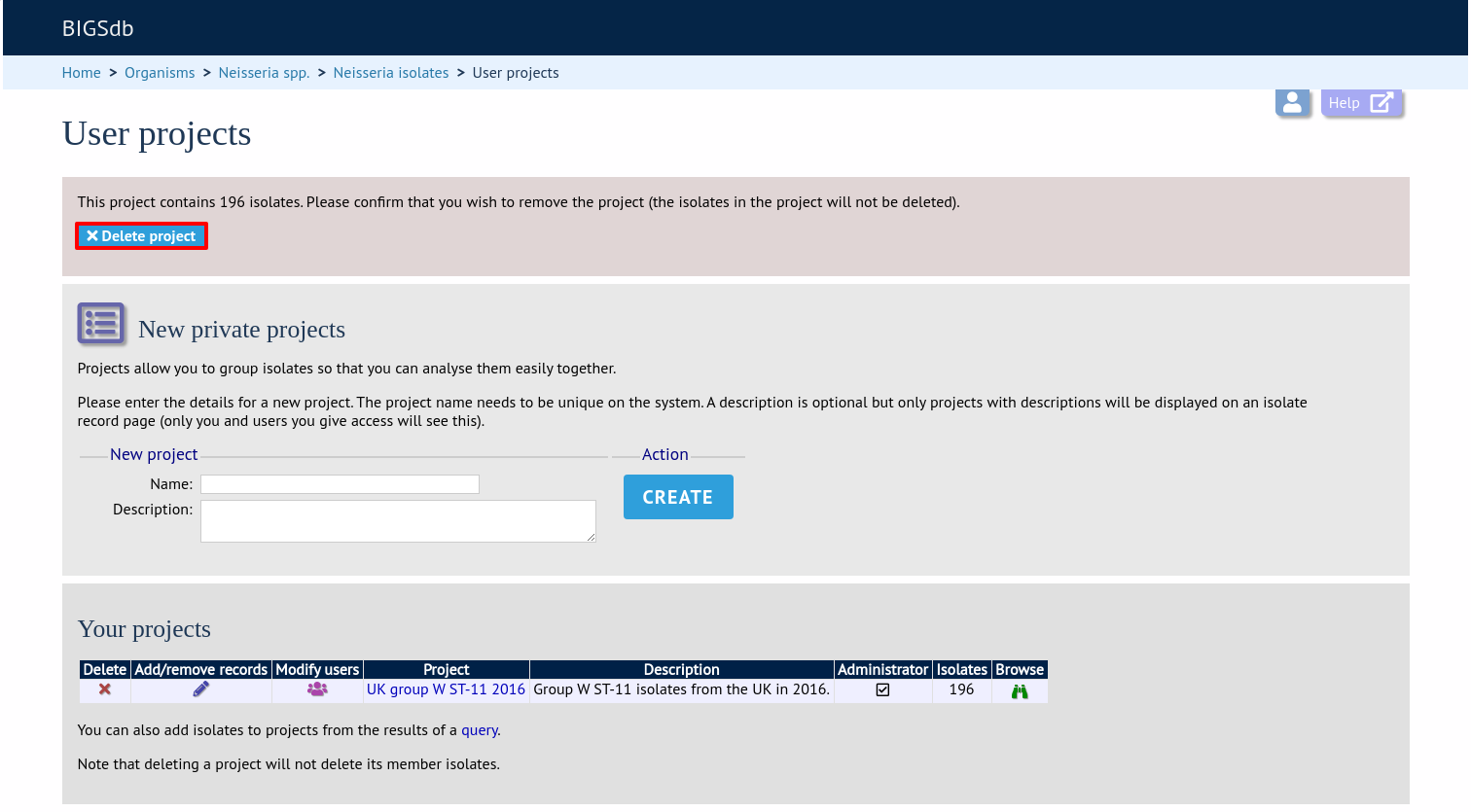
Si le projet contient des isolats, on vous demandera une confirmation. Cliquez sur le bouton “Delete project”.
Si le projet ne contient aucun isolat, la page de confirmation est ignorée et le projet est immédiatement retiré.
Note
L’élimination d’un projet ne supprime pas les entrées isolats qui lui appartiennent. Un projet est simplement un moyen de regrouper les entrées.