Interroger les données sur les isolats
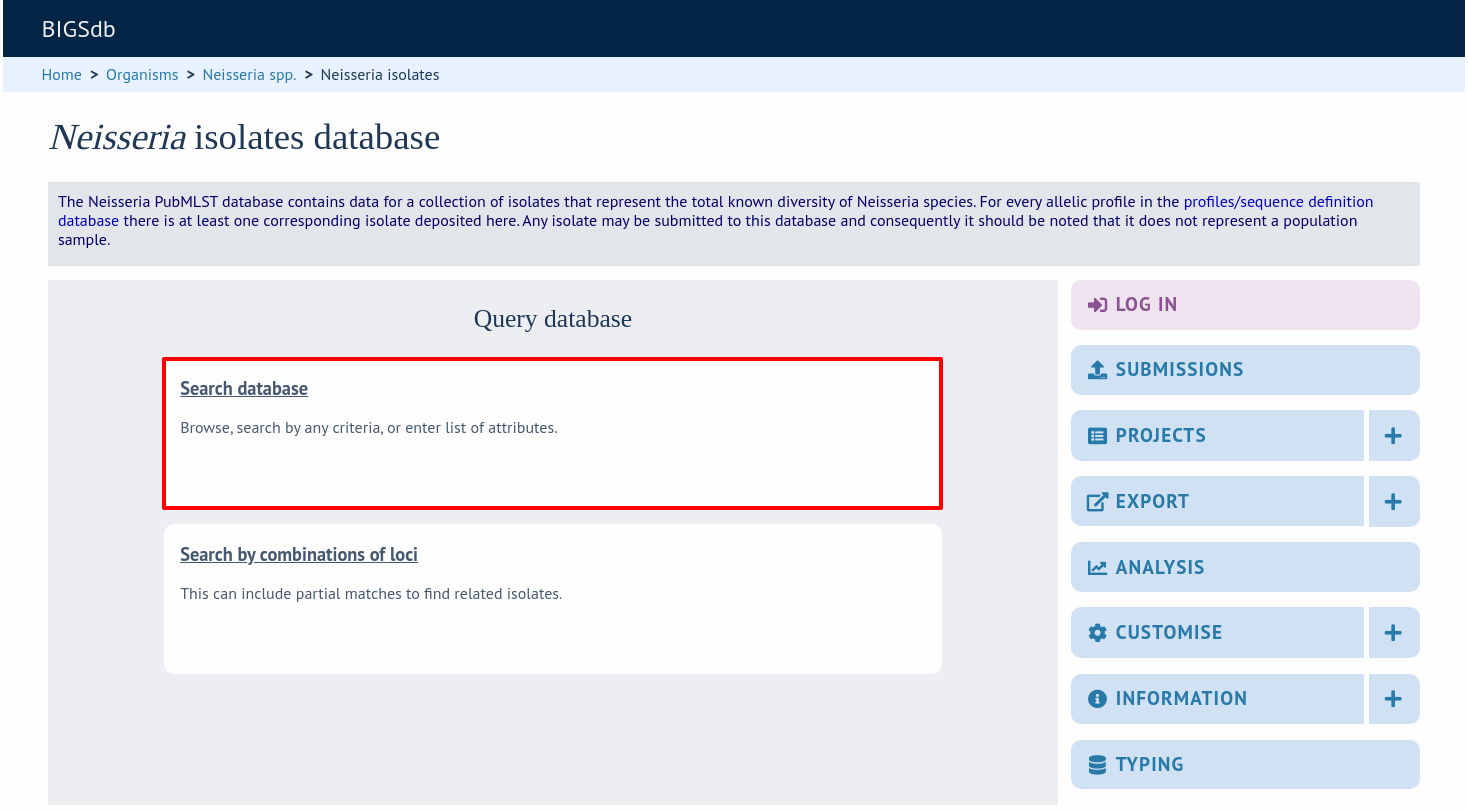
La page “Search database” d’une base de données isolats vous permet également de rechercher par combinaisons de critères de provenance, de données de schéma et de locus, et plus encore.
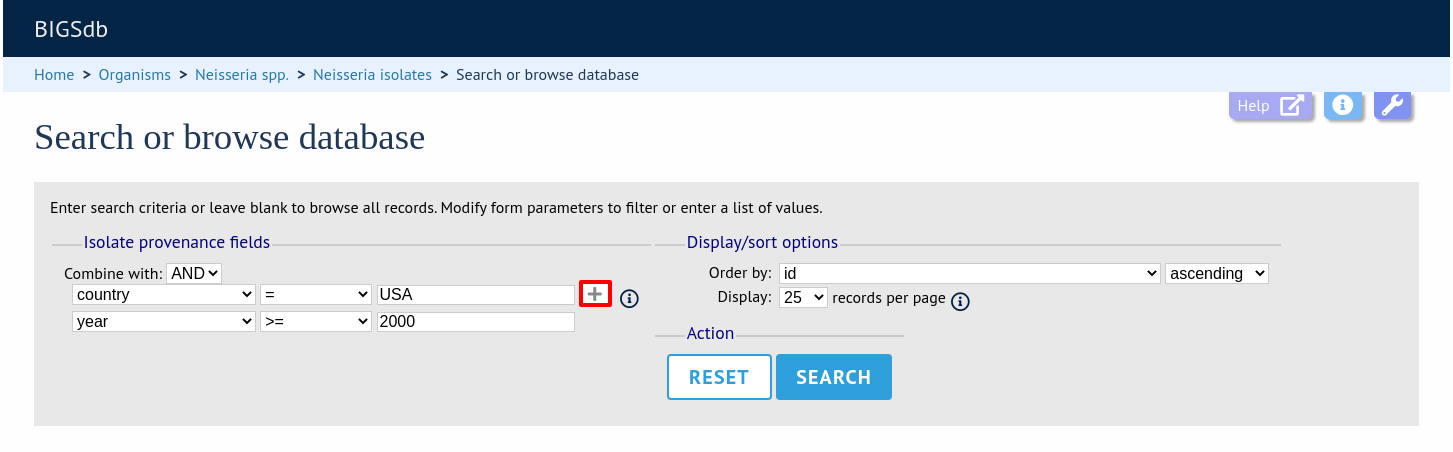
Pour commencer, une seule boîte de recherche de champ de provenance est affichée, mais autres peuvent être ajoutés en cliquant sur le bouton “+”. Ils peuvent être combinés logiquement par “et” (AND) ou “ou” (OR).
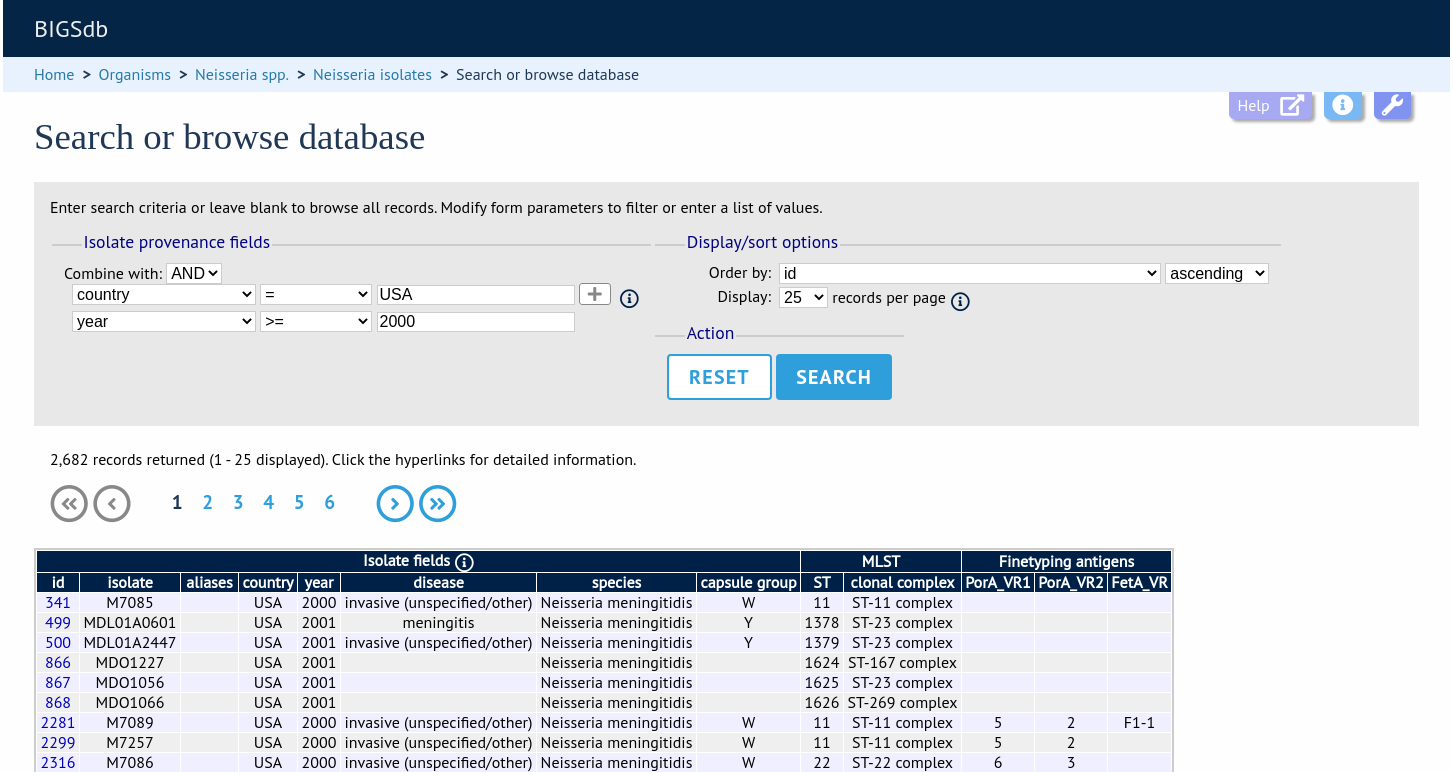
Une fois la recherche soumise, les résultats seront affichés dans un tableau.
Chaque champ peut être interrogé à l’aide de standard operators.
D’autres fonctions de recherche sont disponibles en cliquant sur l’onglet “Modify form options” en haut de l’écran.
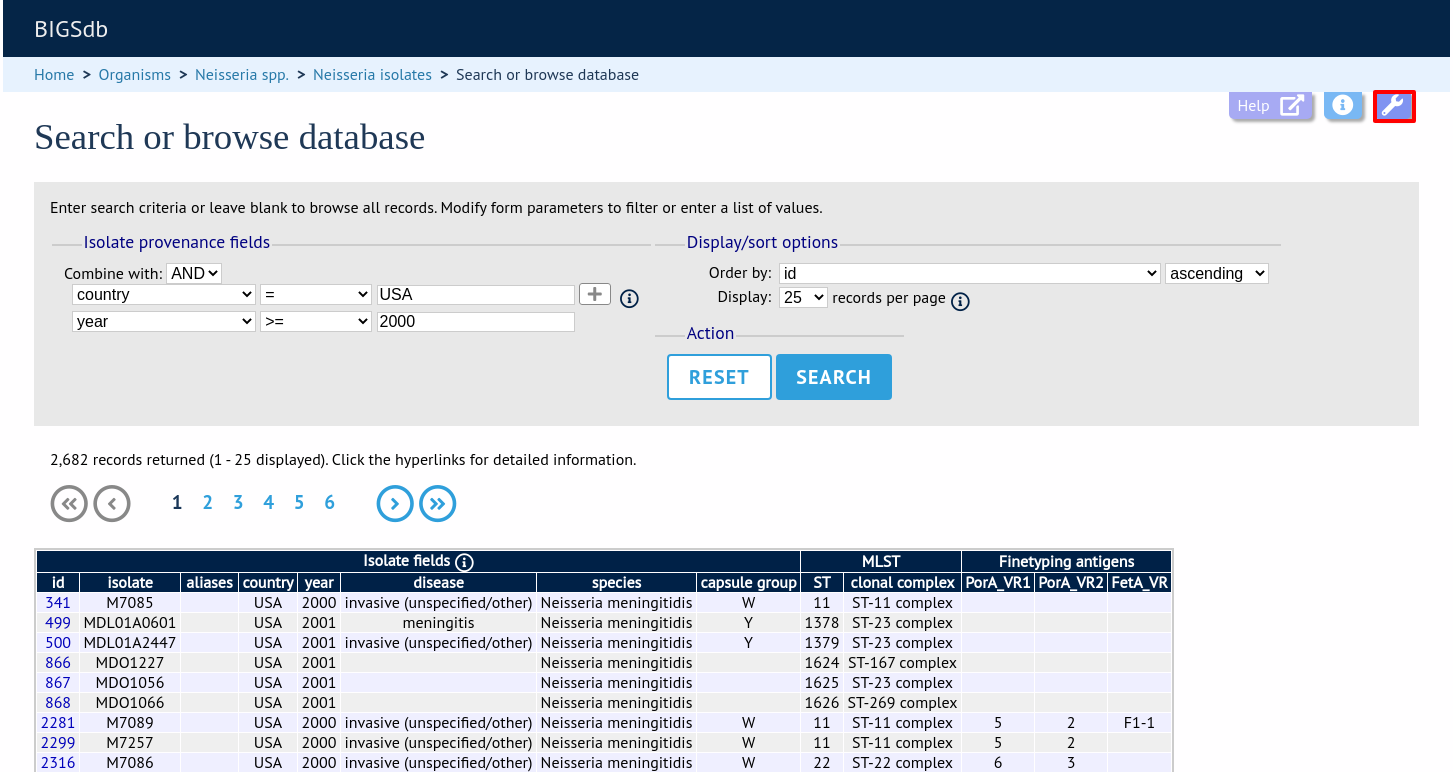
Un menu sera affiché. Différentes options seront disponibles ici selon la base de données. Les requêtes seront combinées à partir des valeurs entrées dans toutes les sections du formulaire. Les options possibles sont les suivantes:
Champs de provenance
Recherche par combinaison de valeurs de champ de provenance, par exemple pays, année, expéditeur.
Désignations des allèles/valeurs des champs du schéma
Recherche par combinaison de désignations d’allèles et/ou de champs de schéma, p. ex. ST, complexe clonal.
Statut de désignation des allèles
Rechercher si le statut de désignation de l’allèle est confirmé ou provisoire.
État de la séquence
Rechercher si les données de séquence marquées sont disponibles pour un locus. Vous pouvez également rechercher par des drapeaux (flags) de séquence.
Liste de valeurs des attributs
Saisissez une liste de valeurs pour tout champ de provenance, locus ou schéma.
Filtres
Divers filtres peuvent être disponibles, notamment:
Publications
Projets
État d’achèvement du profil MLST
Complexe clonal
Taille du bac (sequence bin, ou corbeille) de séquence
Inclusion/exclusion de old versions
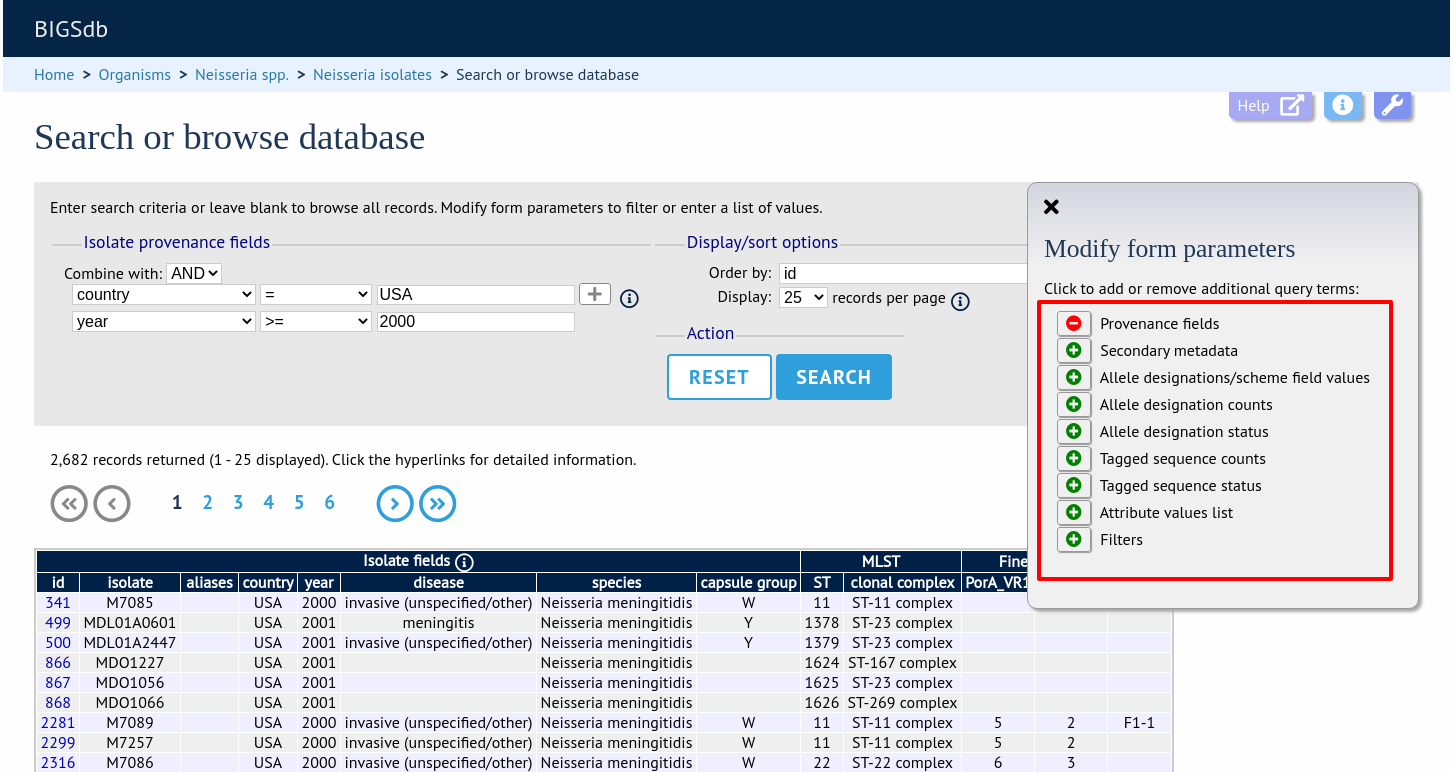
Si l’interface est modifiée, un bouton pour enregistrer les options devient disponible dans l’onglet. Si cela est cliqué, le formulaire modifié sera affiché la prochaine fois que vous allez sur la page de requête.
Recherche par désignation allèle/champ de schéma
Les requêtes peuvent être combinées avec des valeurs de champ de désignation d’allèle/schéma.
Assurez vous que le menu ‘allele designation’ status est affiché, en le sélectionnant dans l’onglet “Modify form options”.
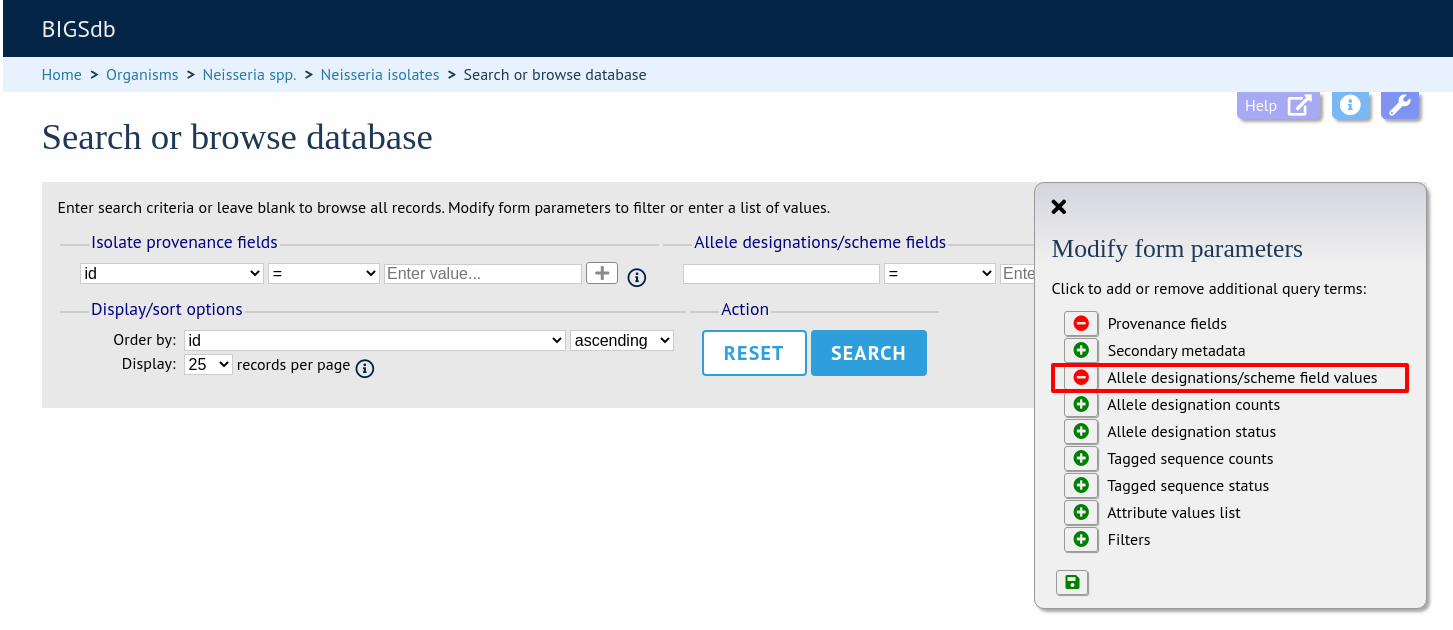
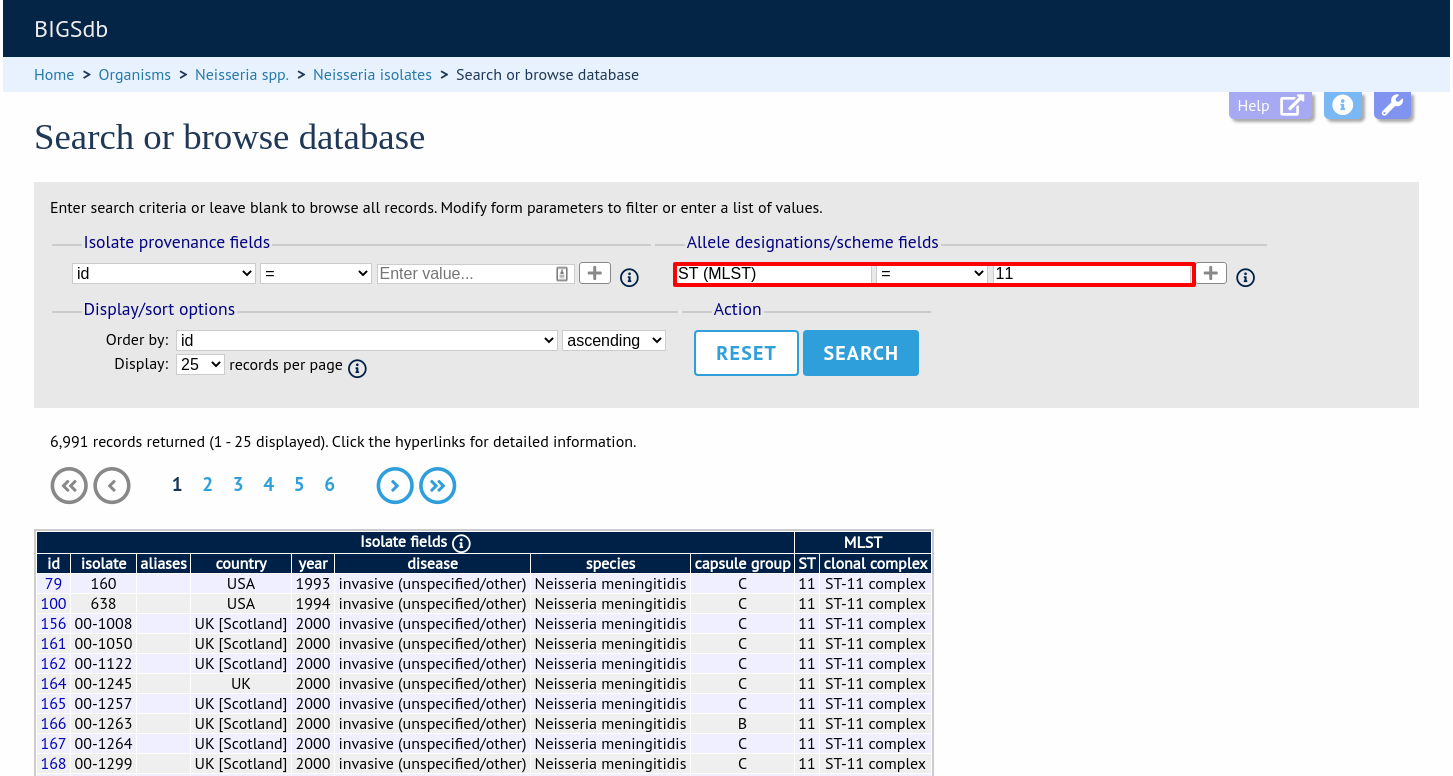
Les désignations peuvent être interrogées à l’aide de standard operators.
D’autres termes de recherche peuvent être combinés en utilisant le bouton “+”.
Ajoutez vos termes de recherche et cliquez sur “Soumettre”. Les requêtes de désignation d’allèle ou de schéma seront combinées avec les termes entrés dans d’autres sections.
Recherches selon le nombre de désignations d’allèles
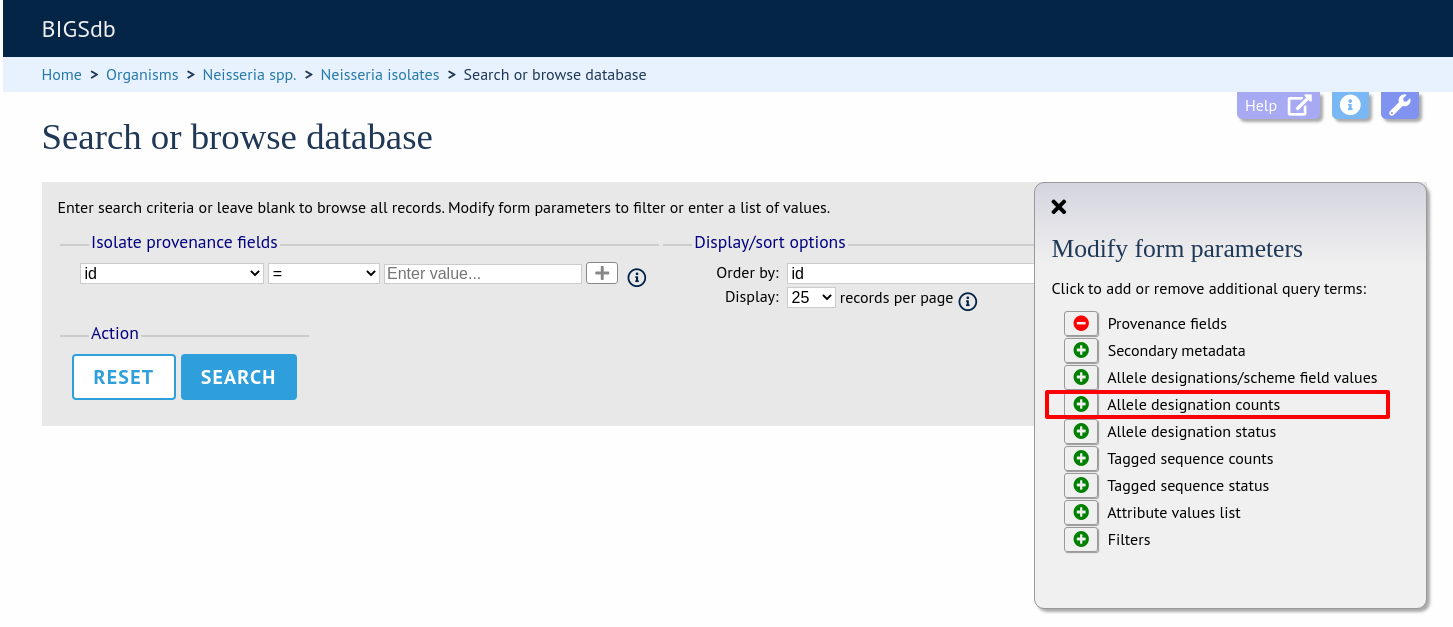
Les requêtes peuvent être combinées avec le nombre total de désignations ou pour des loci individuels.
Assurez-vous que le menu de désignation allèle est affiché en le sélectionnant dans l’onglet “Modify form options”.
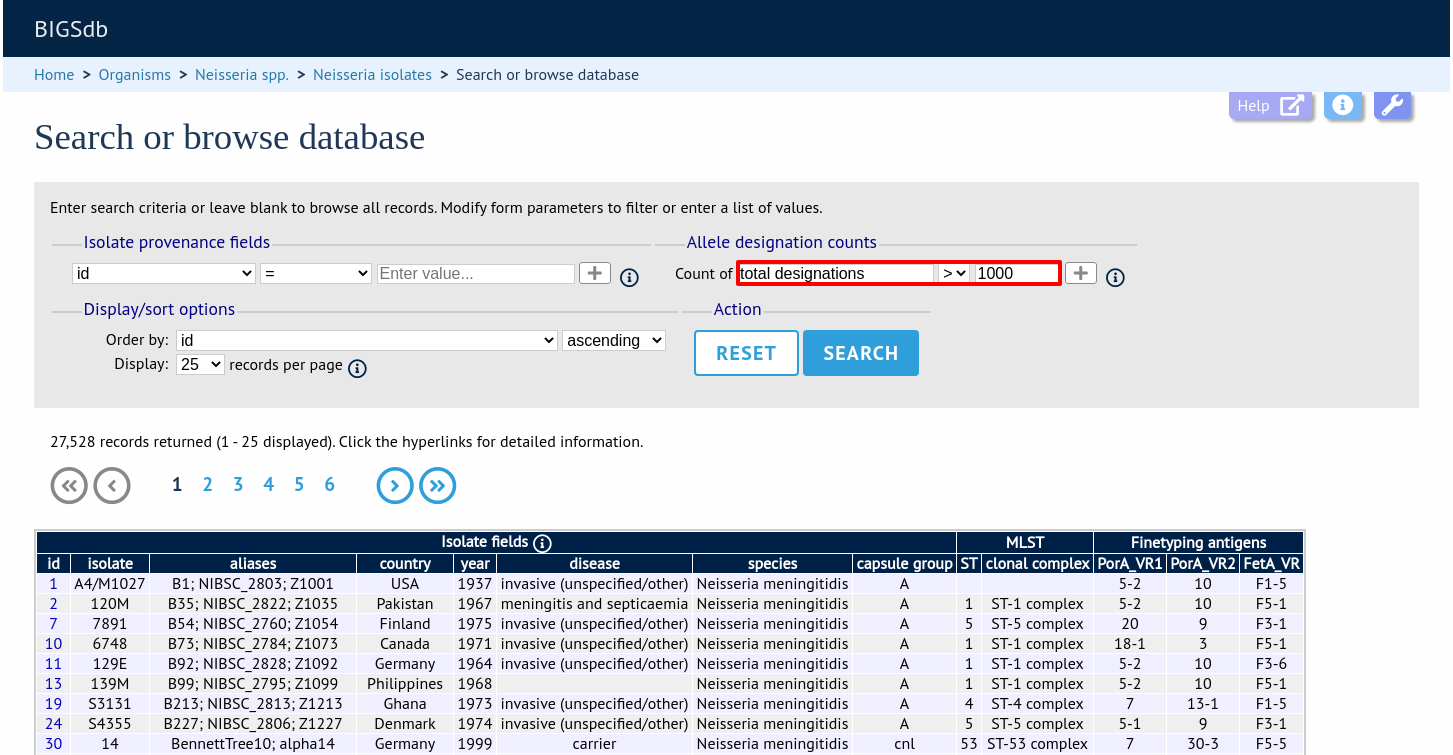
Par exemple, pour trouver tous les isolats qui ont des désignations à plus de 1000 loci, sélectionnez “total designations > 1000”, puis cliquez “Submit”.
Vous pouvez également rechercher des isolats où un isolat a un nombre particulier de désignations alléliques. Utilisez le terme “any locus” pour le faire.
Enfin, vous pouvez rechercher des isolats avec un nombre précis de désignations alléliques à un locus spécifique.
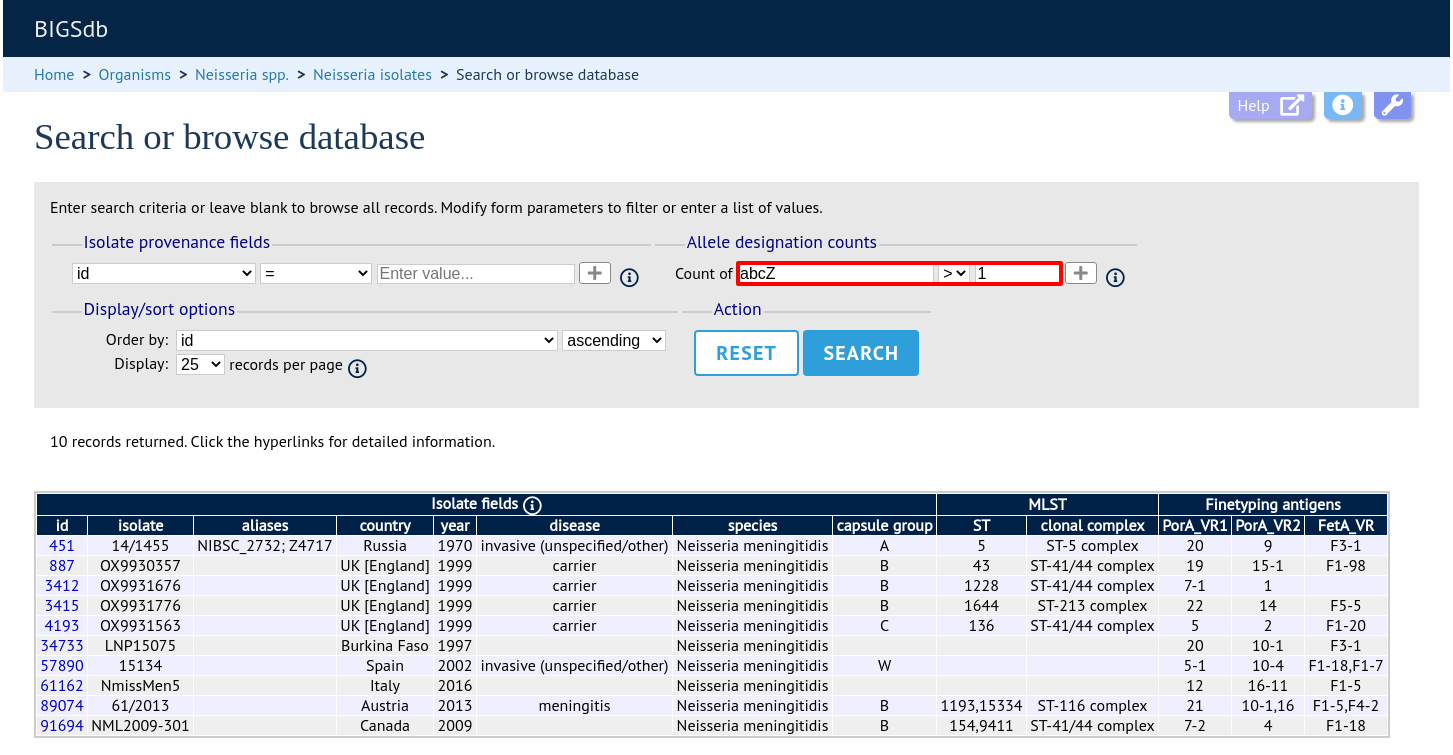
D’autres termes de recherche peuvent être combinés en utilisant le bouton “+”. Les requêtes relatives au nombre de désignations seront combinées avec les termes inscrits dans d’autres sections.
Note
Les recherches pour “all loci” avec des nombres qui incluent zéro, par ex. “count of any locus = 0” ou avec un opérateur “<” ne sont pas prises en charge. En effet, ces recherches doivent identifier chaque isolat pour lequel il manque un ou plusieurs loci. Dans les bases de données avec des milliers de loci, cela peut être une requête très coûteuse en temps de calcul.
Recherche par statut de désignation d’allèle
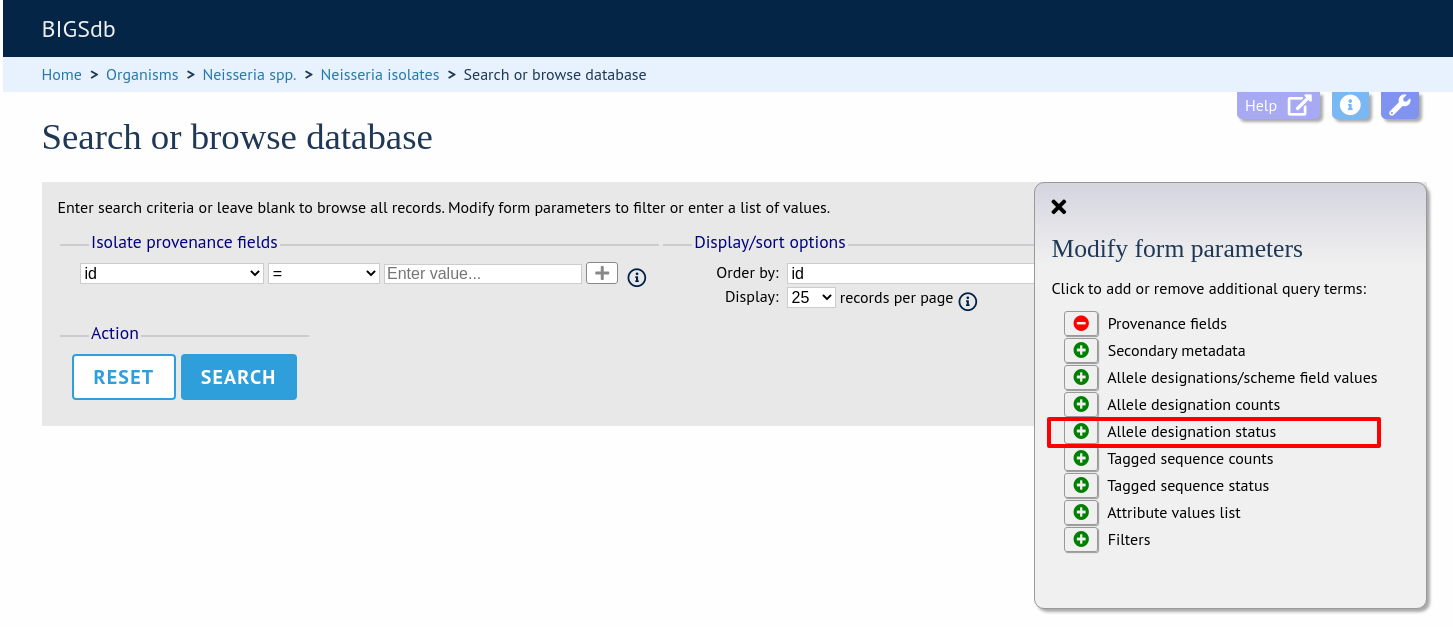
Les désignations d’allèles peuvent être recherchées en fonction de leur statut, c’est-à-dire si elles sont confirmées ou provisoires. Les requêtes seront combinées à partir des valeurs saisies dans toutes les sections du formulaire.
Make sure that the allele designation status fieldset is displayed by selecting it in the “Modify form options” tab.
Sélectionnez un locus dans la boîte déroulante et soit “provisional” ou “confirmed”. Des champs de requête supplémentaires peuvent être affichés en cliquant sur le bouton “+”. Cliquez sur “Submit”.
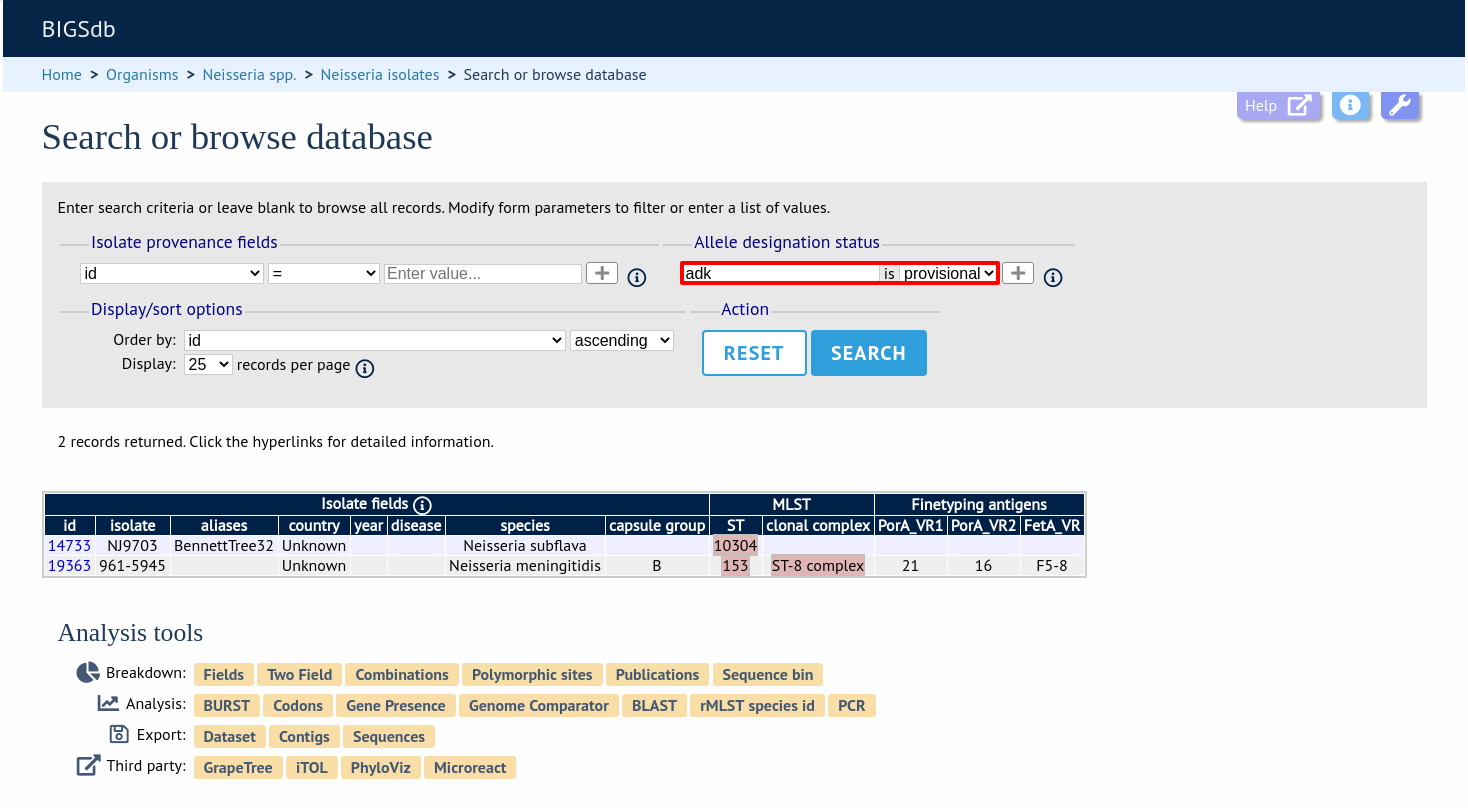
Les désignations provisoires des allèles sont indiquées dans les tableaux de résultats avec un fond rose. Toute désignation de champ de schéma qui dépend de l’allèle en question, par exemple un MLST ST, sera également marquée comme provisoire.
Recherche par statut d’annotation
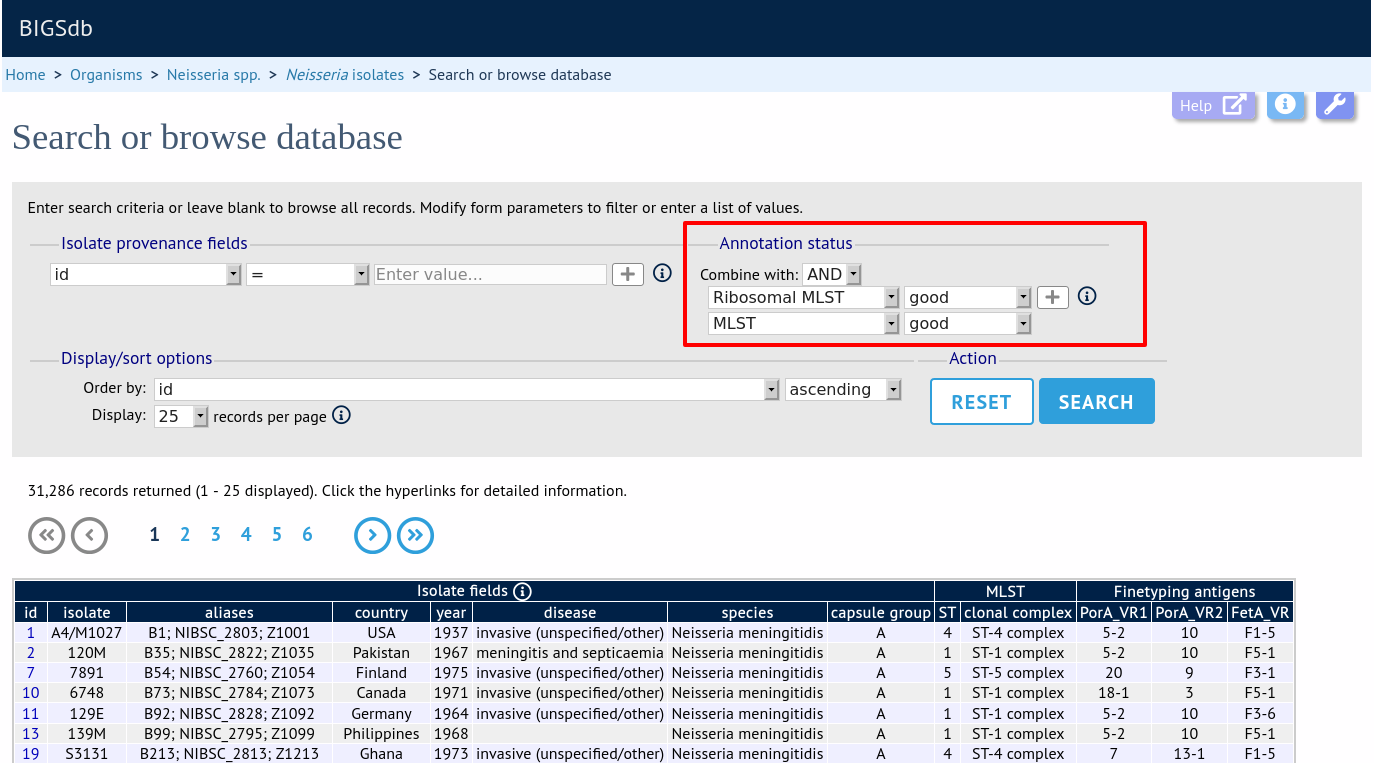
Les isolats peuvent être recherchés par le statut d’annotation de certains schémas si ceux-ci ont été créés. L’idée est que pour une entrée bien annotée, l’isolat devrait avoir des désignations allèles pour tous les loci dans le schéma. L’administrateur du schéma peut également fixer différents seuils pour le nombre de locus avec désignation d’allèles pour indiquer des annotations de bonne ou de mauvaise qualité.
Assurez-vous que le menu d’état d’annotation est affiché en le sélectionnant dans l’onglet “Modify form options”.
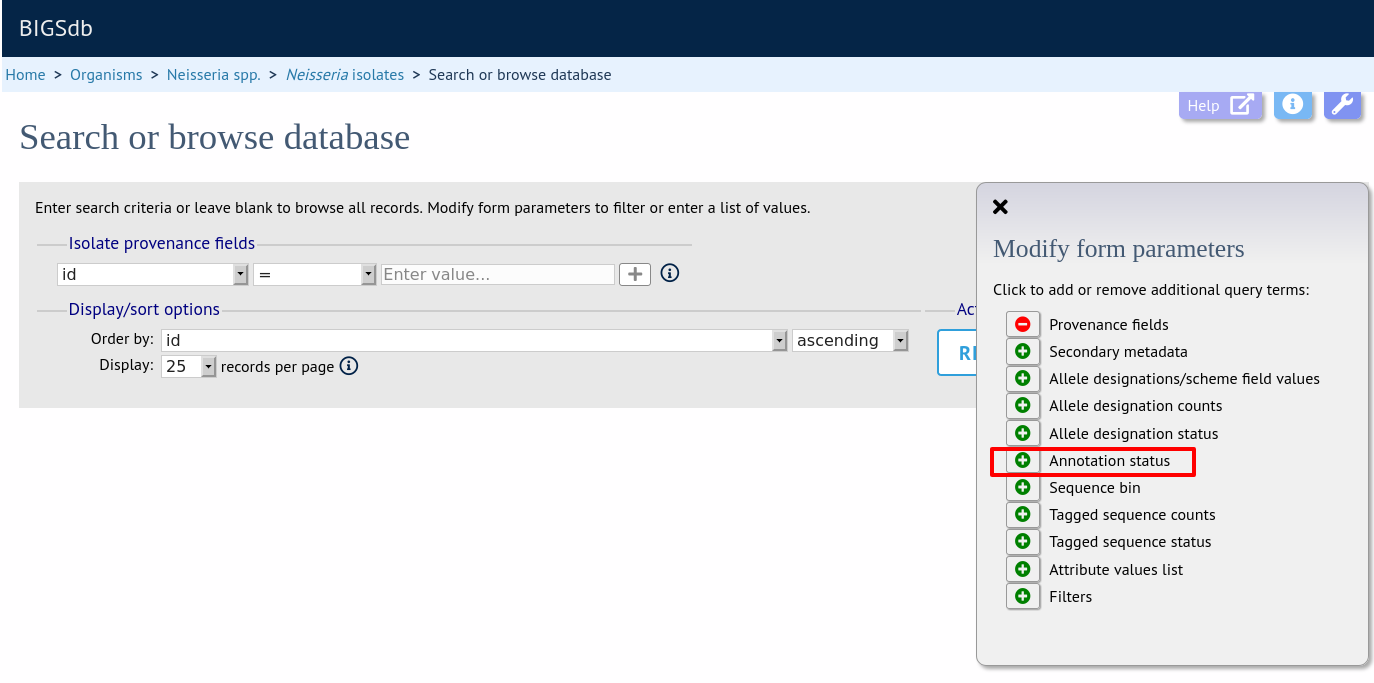
D’autres termes de recherche peuvent être combinés en utilisant le bouton “+”. Les requêtes de statut d’annotation seront combinées avec les termes entrés dans d’autres sections.
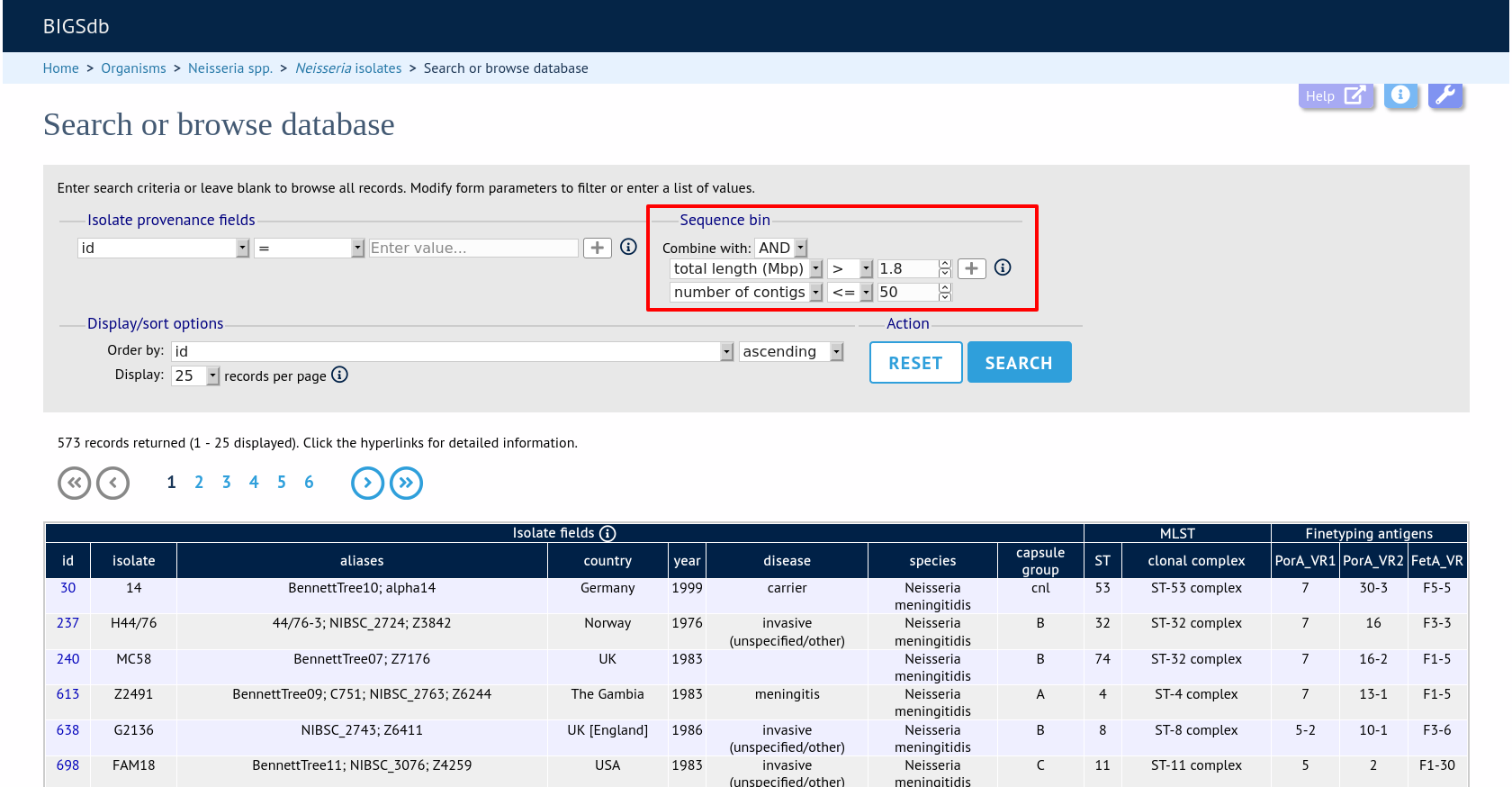
Recherche par la taille de séquence et le nombre de contigs
Les isolats peuvent être recherchés en fonction de la longueur totale des séquences dans leur corbeille à séquence, du nombre de contigs, des valeurs N50 et/ou L50.
Assurez-vous que le menu de champ de sequence bin est affiché en le sélectionnant dans l’onglet ‘Modify form options’.
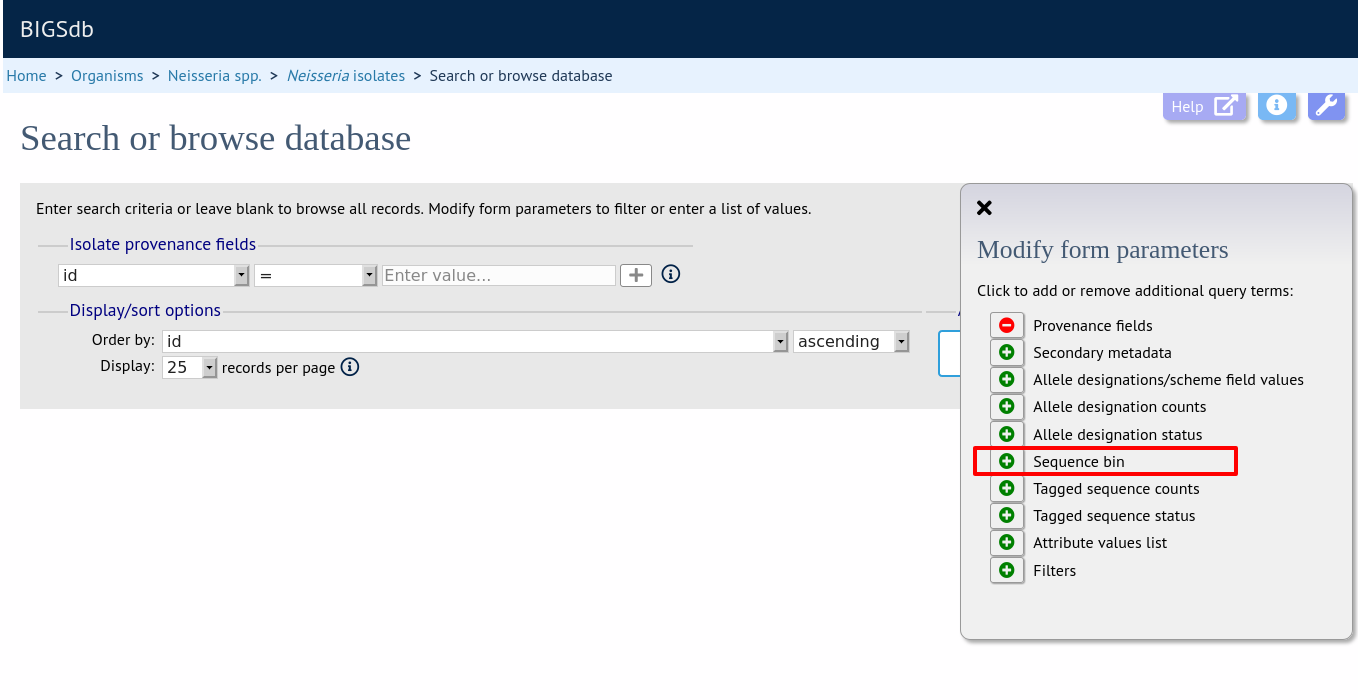
D’autres termes de recherche peuvent être combinés en utilisant le bouton “+”. Les requêtes sequence bin seront combinées avec les termes entrés dans d’autres sections.
Recherche par nombre de balises de séquence (sequence tags)
Les requêtes peuvent être combinées avec le nombre total d’étiquettes (tag) ou pour les loci individuels.
Assurez-vous que le menu de champs de comptage des séquences étiquetées est affiché en le sélectionnant dans l’onglet “Modify form options”.
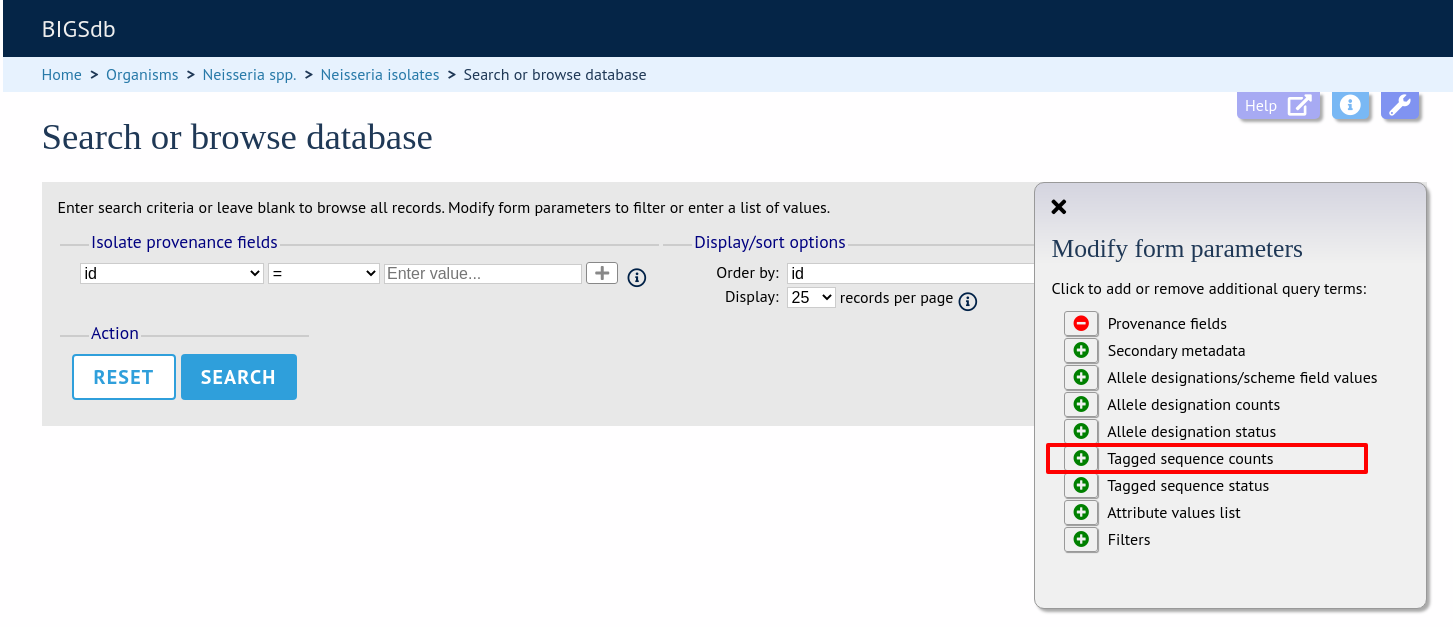
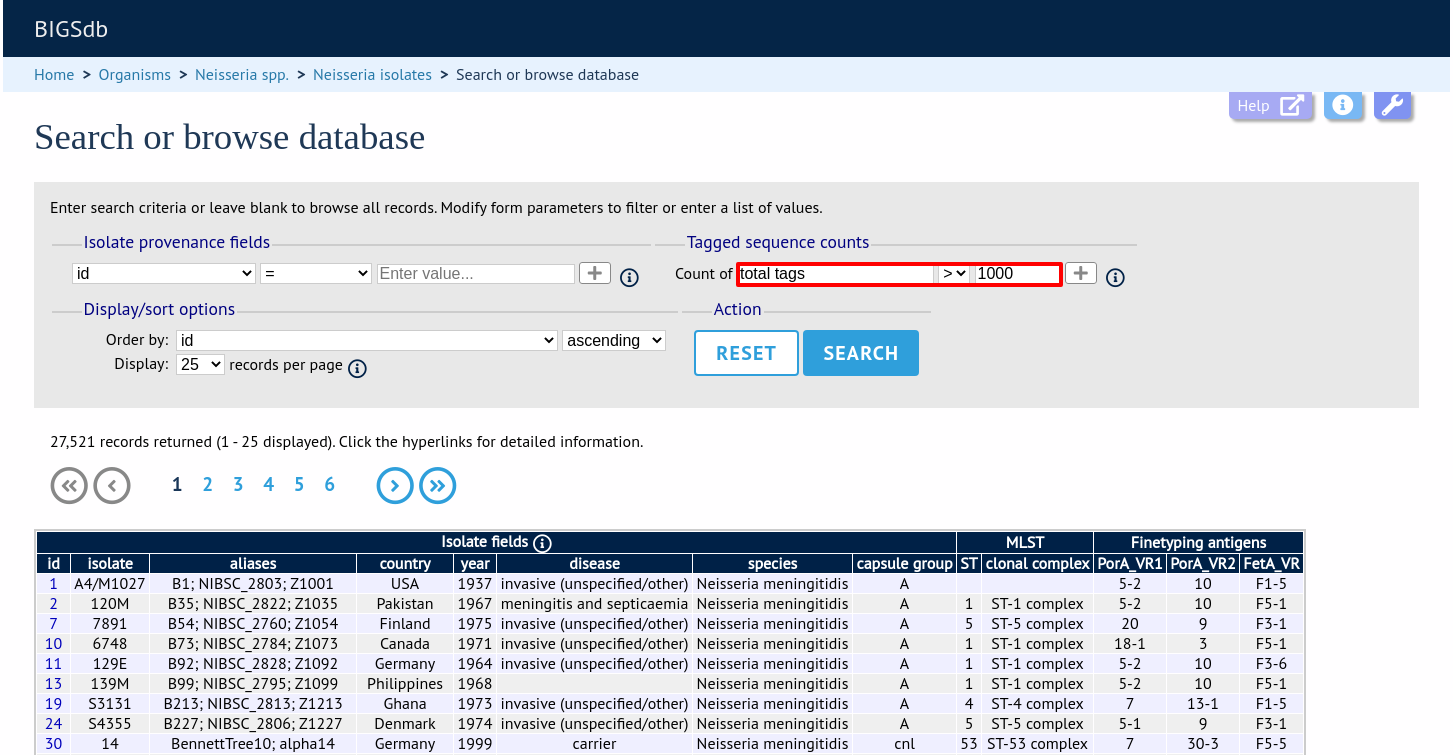
Par exemple, pour trouver tous les isolats qui ont des balises de séquence à plus de 1000 loci, sélectionnez “total tags > 1000”, puis cliquez sur Submit.
Vous pouvez également rechercher des isolats ayant un nombre particulier d’étiquettes de séquence. Utilisez le terme “any locus” pour le faire.
Enfin, vous pouvez rechercher des isolats avec un nombre spécifique de balises à un locus spécifique.
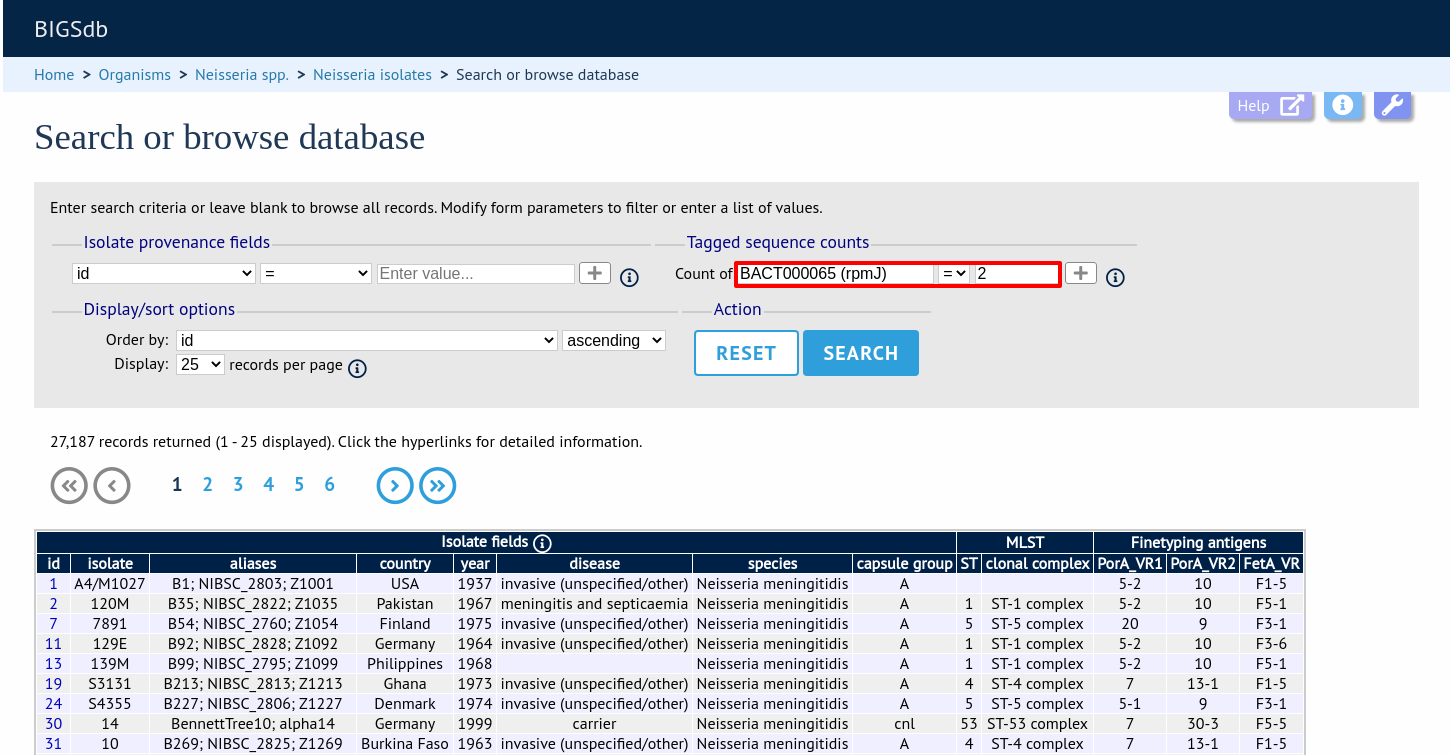
D’autres termes de recherche peuvent être combinés en utilisant le bouton “+”. Les requêtes de comptage des balises de séquence seront combinées avec les termes entrés dans d’autres sections.
Note
Les recherches pour “all loci” avec des nombres qui incluent zéro, par ex. “count of any locus = 0” ou avec un opérateur “<” ne sont pas prises en charge. En effet, ces recherches doivent identifier chaque isolat pour lequel il manque un ou plusieurs loci. Dans les bases de données avec des milliers de loci, cela peut être une requête très coûteuse en temps de calcul.
Recherche par l’état de la séquence
Les balises de séquence identifient la région d’un contig à l’intérieur de la corbeille à séquences d’un isolat qui correspondent à un locus particulier. La présence ou l’absence de ces balises peut être interrogée ainsi que la présence d’un drapeau (flag) associé. Ces drapeaux désignent les caractéristiques spécifiques des séquences. Les requêtes seront combinées à partir des valeurs saisies dans toutes les sections du formulaire.
Assurez-vous que le menu de champs d’état des séquences étiquetés est affiché en le sélectionnant dans l’onglet “Modify form options”.
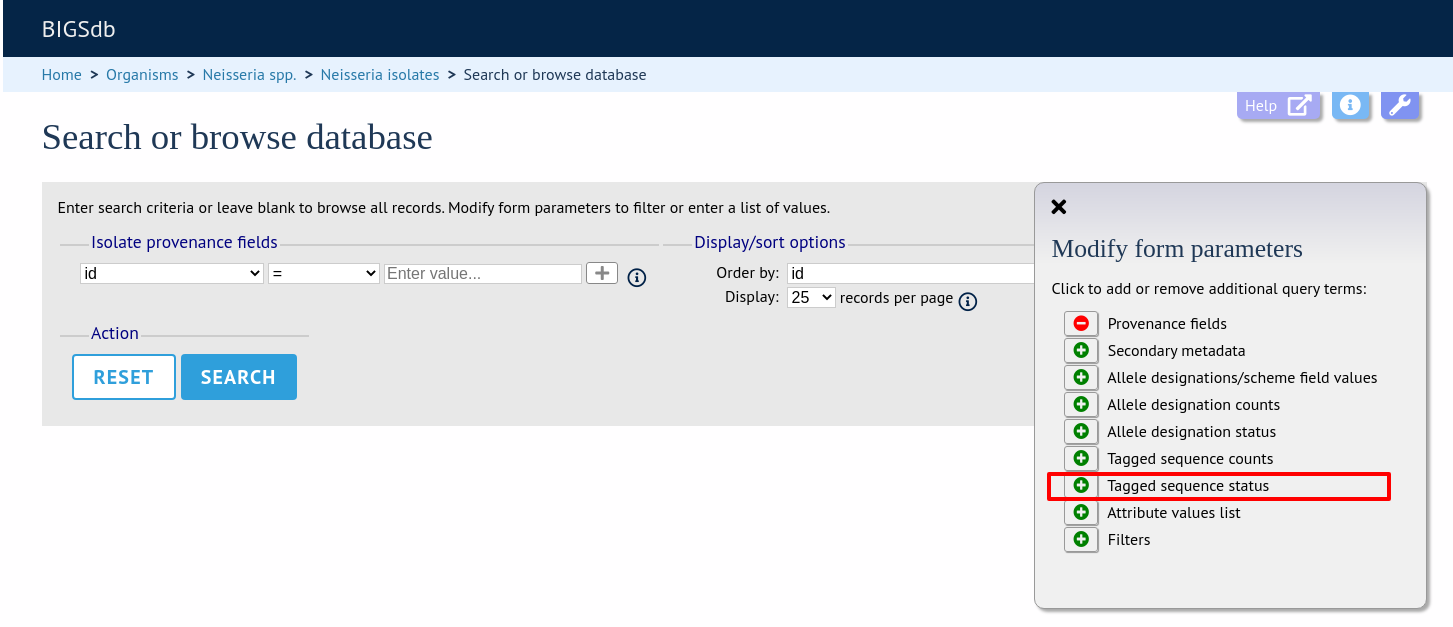
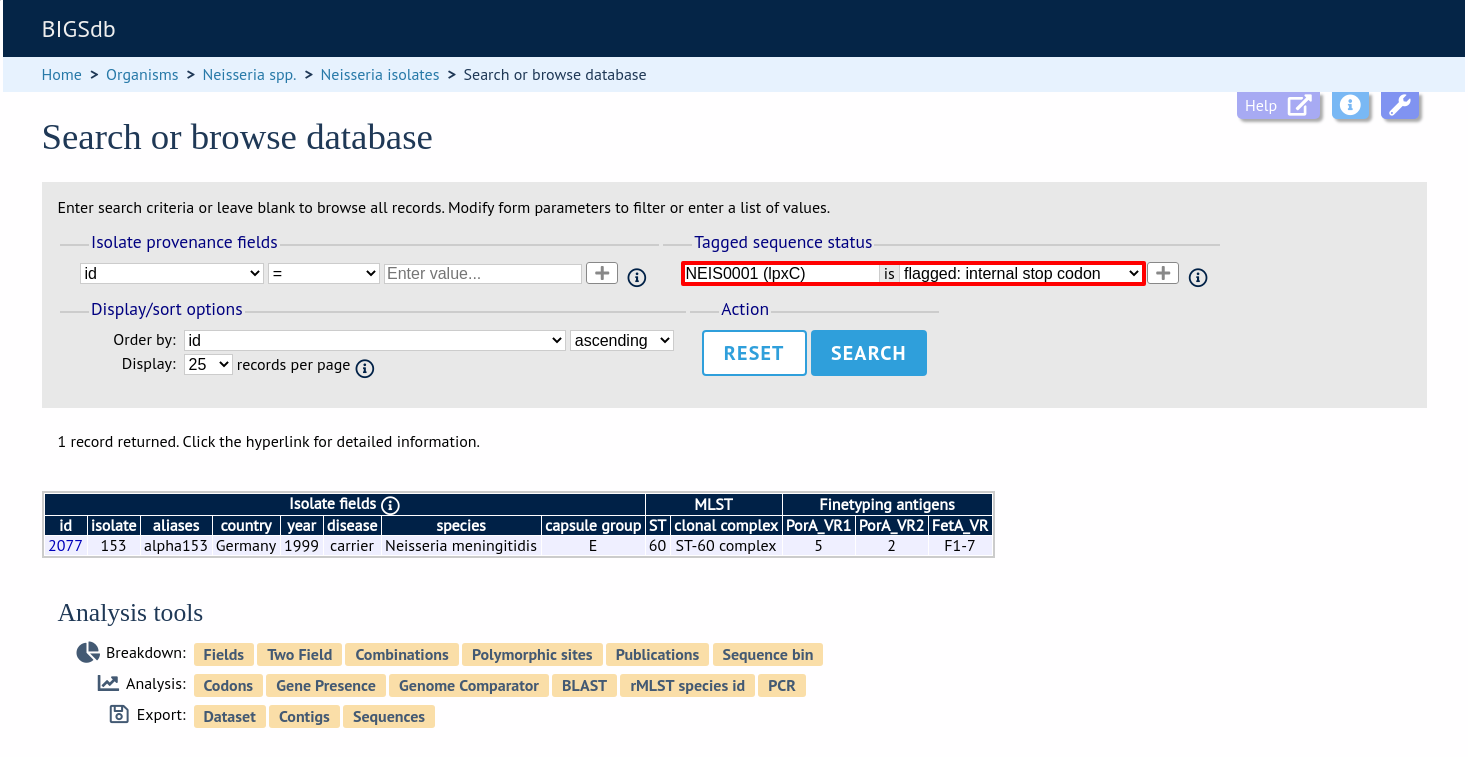
Sélectionnez un locus spécifique dans la boîte déroulante (ou alternativement “any locus”) et un statut. Les valeurs de statut disponibles sont:
untagged (non étiqueté)
The locus n’a pas été étiqueté (taggué) dans la corbeille à séquence
tagged
The locus a été étiqueté (taggué) dans la corbeille à séquence
complete
La séquence du locus est complète.
incomplete
La séquence du locus est incomplète – généralement parce qu’elle continue au-delà d’une extrémité de contig.
flagged: any
La séquence du locus a un drapeau (flag).
flagged: none
La séquence du locus n’a pas de drapeau (flag).
flagged: <specific flag>
La séquence du locus a un drapeau (flag) spécifié tel que sélectionné.
Voir aussi
Recherche par liste d’attributs
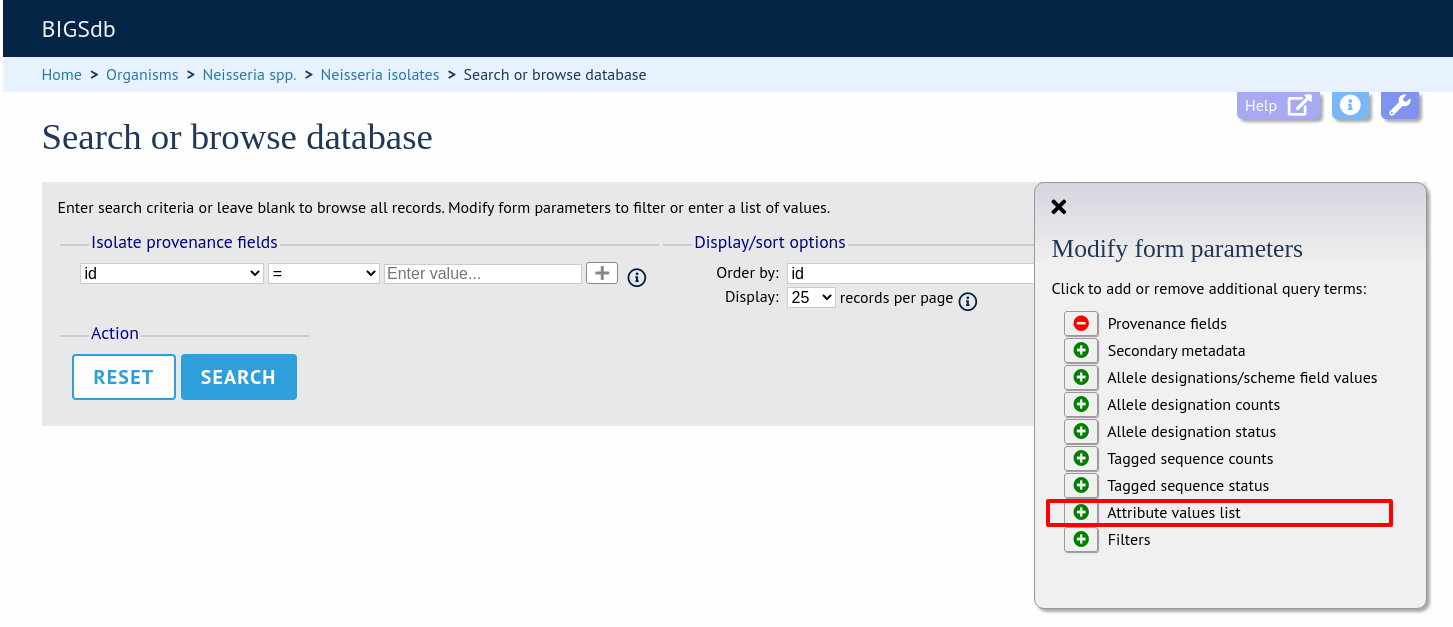
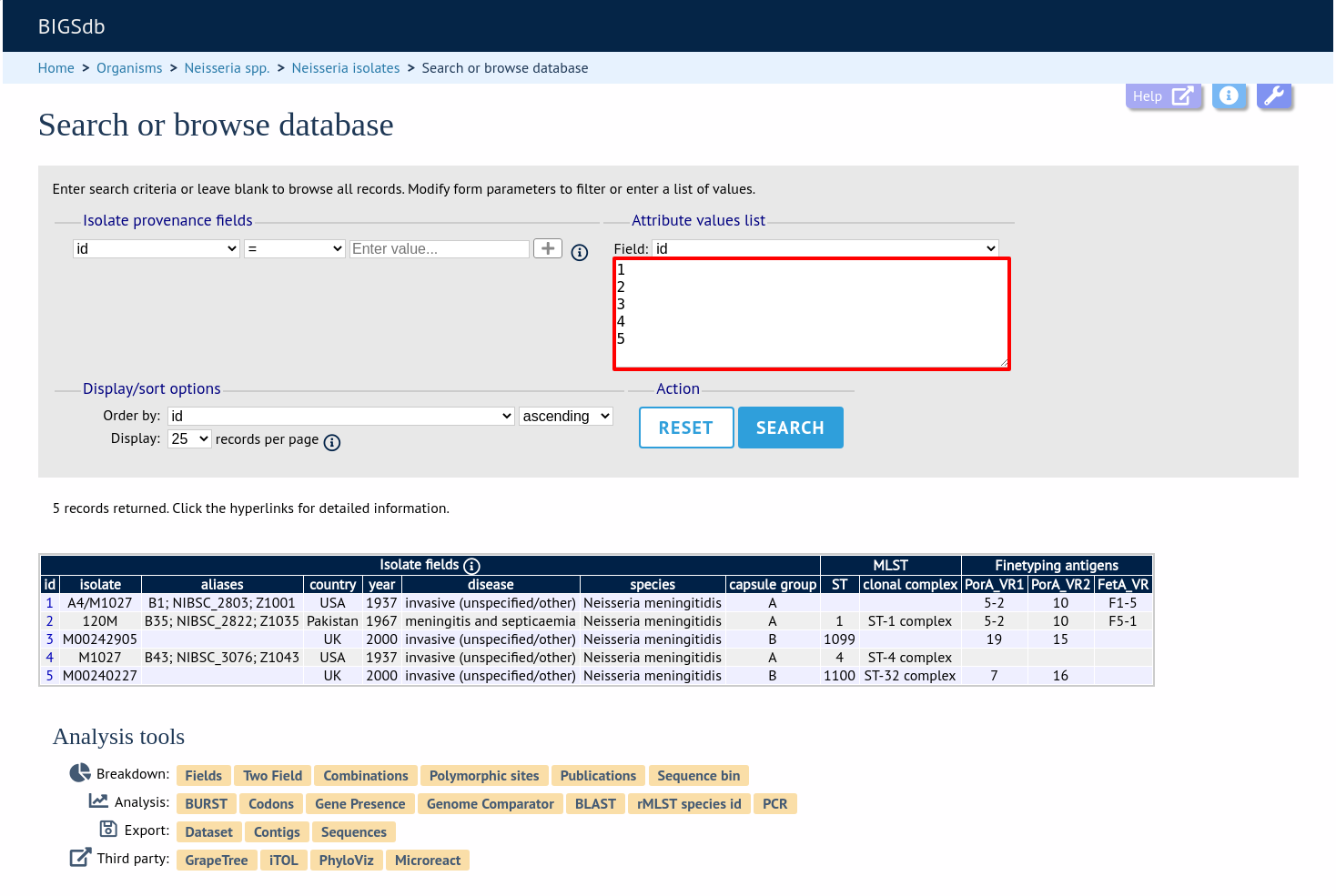
Le formulaire de requête peut être modifié avec une boîte de liste dans laquelle une liste de valeurs pour un attribut choisi peut être saisie - il pourrait s’agir d’une liste d’ids, de noms d’isolats, d’allèles ou de champs de schéma. Cette liste sera combinée avec tout autre critère ou filtre utilisé sur la page.
Si la boîte de liste n’est pas affichée, ajoutez-la en la sélectionnant dans l’onglet “Modify form options”.
Sélectionnez l’attribut à requêter et entrez une liste de valeurs.
Filtres de requêtes
Il existe différents filtres qui peuvent en outre être appliqués aux requêtes. Les filtres peuvent être appliqués seuls afin qu’ils filtrent toute la base de données.
Assurez-vous que le jeu de filtres s’affiche en le sélectionnant dans l’onglet “Modify form options”.
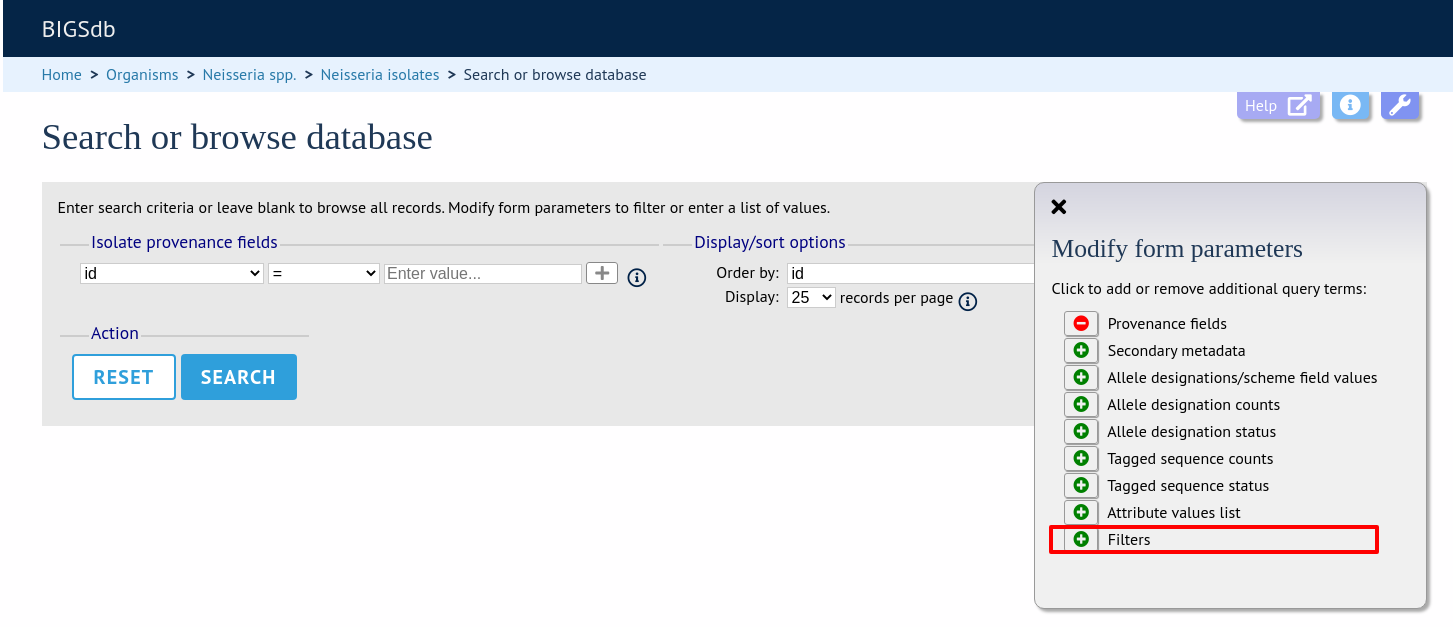
Les filtres affichés dépendront de la base de données et de ce qui y a été défini. Les filtres courants sont:
Publication - Sélectionnez une ou plusieurs publications qui ont été liées à des entrées isolat.
Projet - Sélectionnez un ou plusieurs projets auxquels appartiennent les isolats.
Achèvement du profil - Ceci est couramment affiché pour les schémas MLST. Les options disponibles sont:
complete - Tous les loci du schéma sont désignés.
incomplete - Un ou plusieurs loci n’ont pas encore été désignés.
partial - Le schéma est incomplet, mais au moins un locus a un allèle désigné.
started - At least one locus has an allele designated. The scheme may be complete or partial.
not started - Le schéma n’a aucun locus avec un allèle désigné.
Champs de provenance - Des boîtes déroulantes de valeurs pour des champs de provenance spécifiques peuvent être présentes si elles sont définies pour la base de données. Les utilisateurs peuvent choisir de add additional filters.
Old record versions - Case à cocher qui, si sélectionnée, inclura toutes les versions d’une entrée dans une requête.
Recherche par profil allélique
Si un schéma, tel que le MLST, a été défini pour une base de données isolats, il est possible de demander à la base de données des profils alléliques complets ou partiels. Même si aucun schéma n’est défini, des requêtes peuvent être faites sur tous les loci.
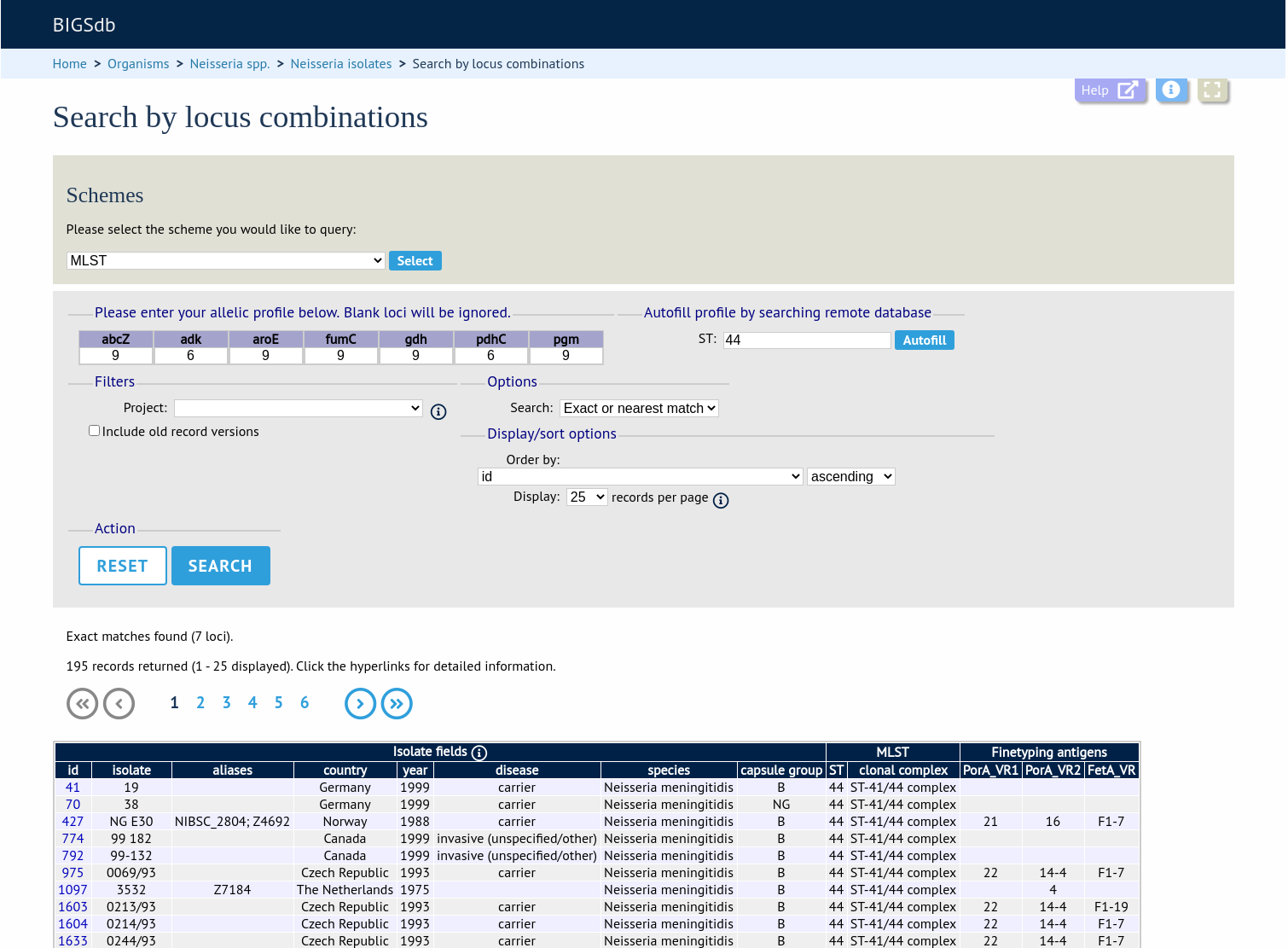
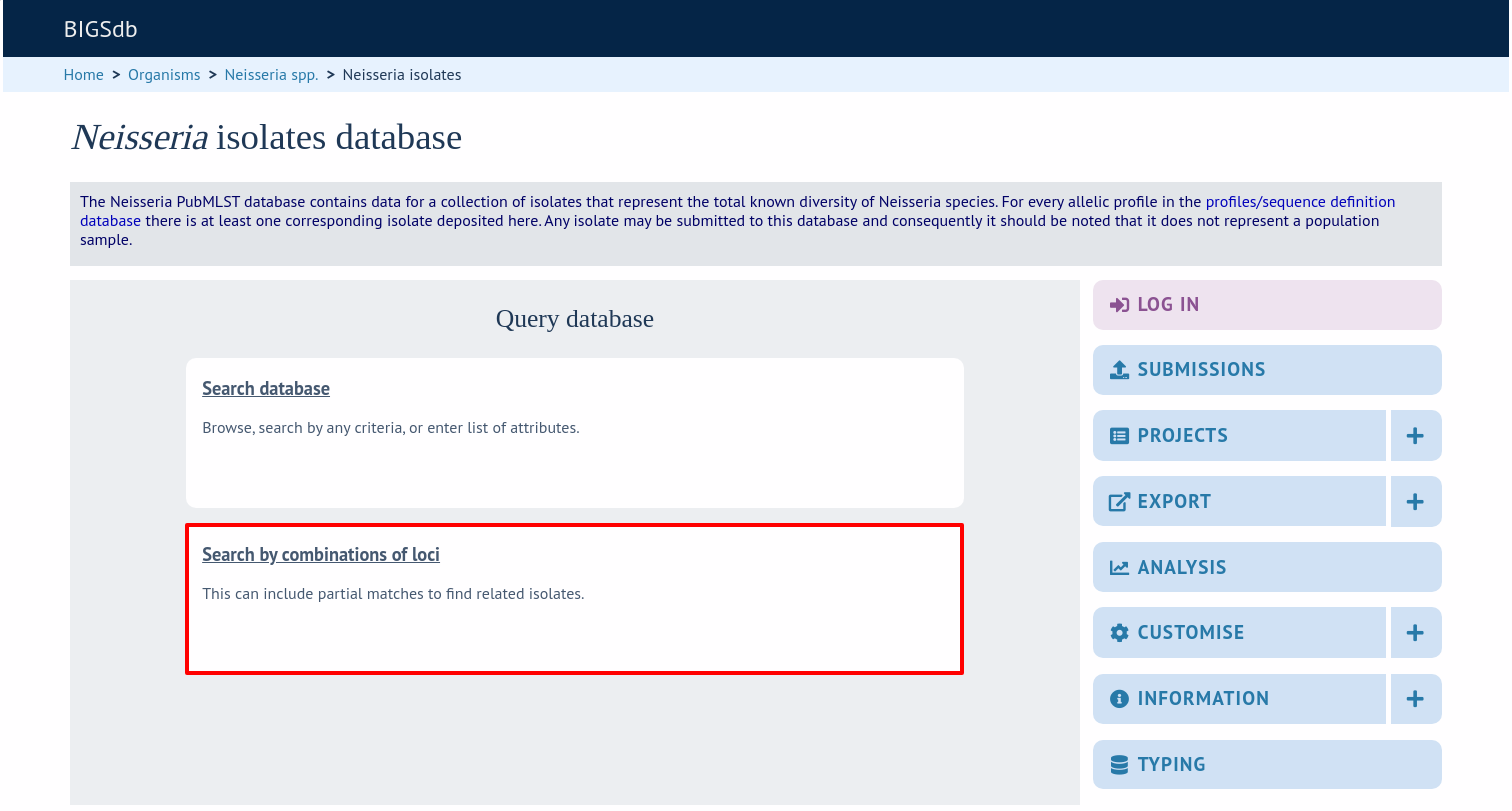
Sur la page d’index, cliquez sur “Search by combinations of loci (profiles)” pour tout schéma défini. Entrez un profil partiel (any combination of loci) ou complet.
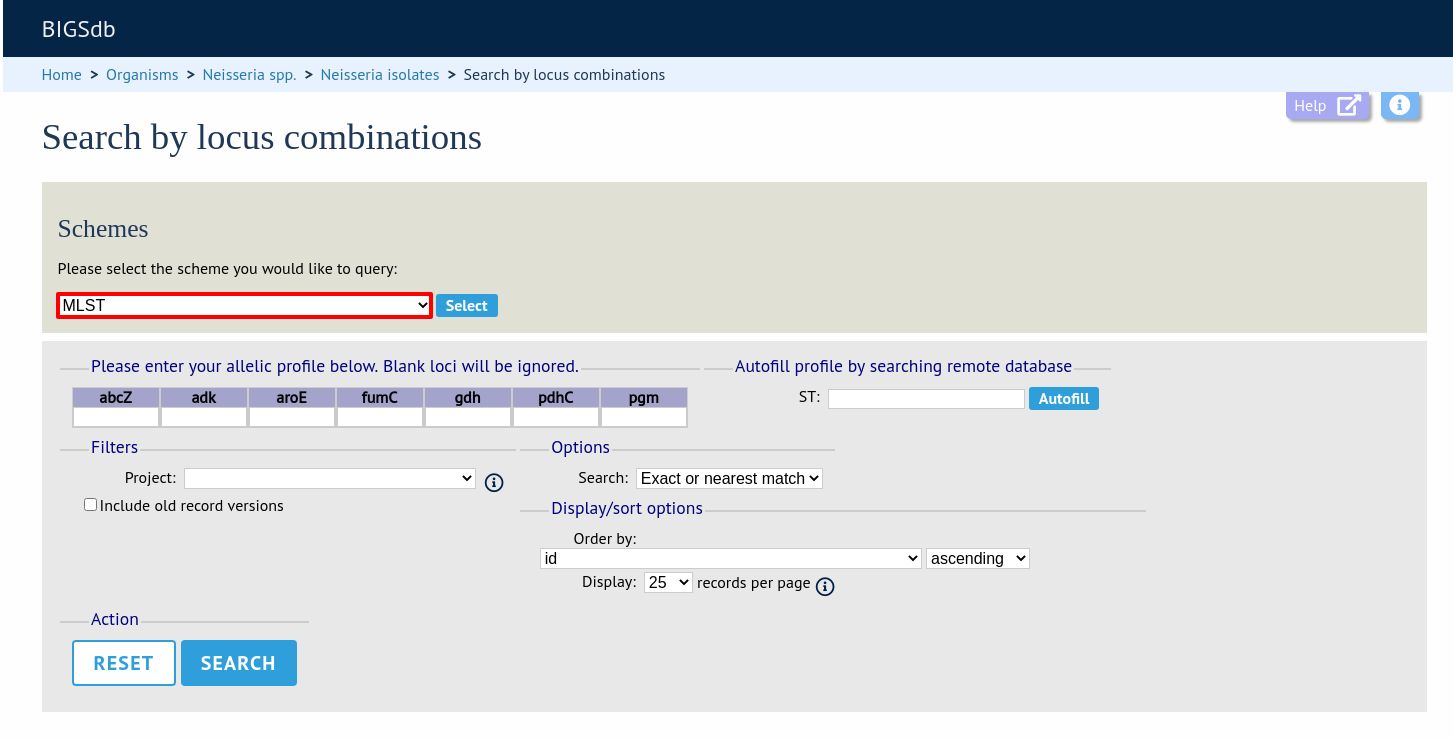
Si plusieurs schémas sont définis, il se peut que vous deviez sélectionner le schéma que vous souhaitez interroger dans la boîte déroulante “Schemes” et cliquer sur “Select”.
Saisissez la combinaison d’allèles que vous voulez rechercher. Les champs peuvent être laissés en blanc.
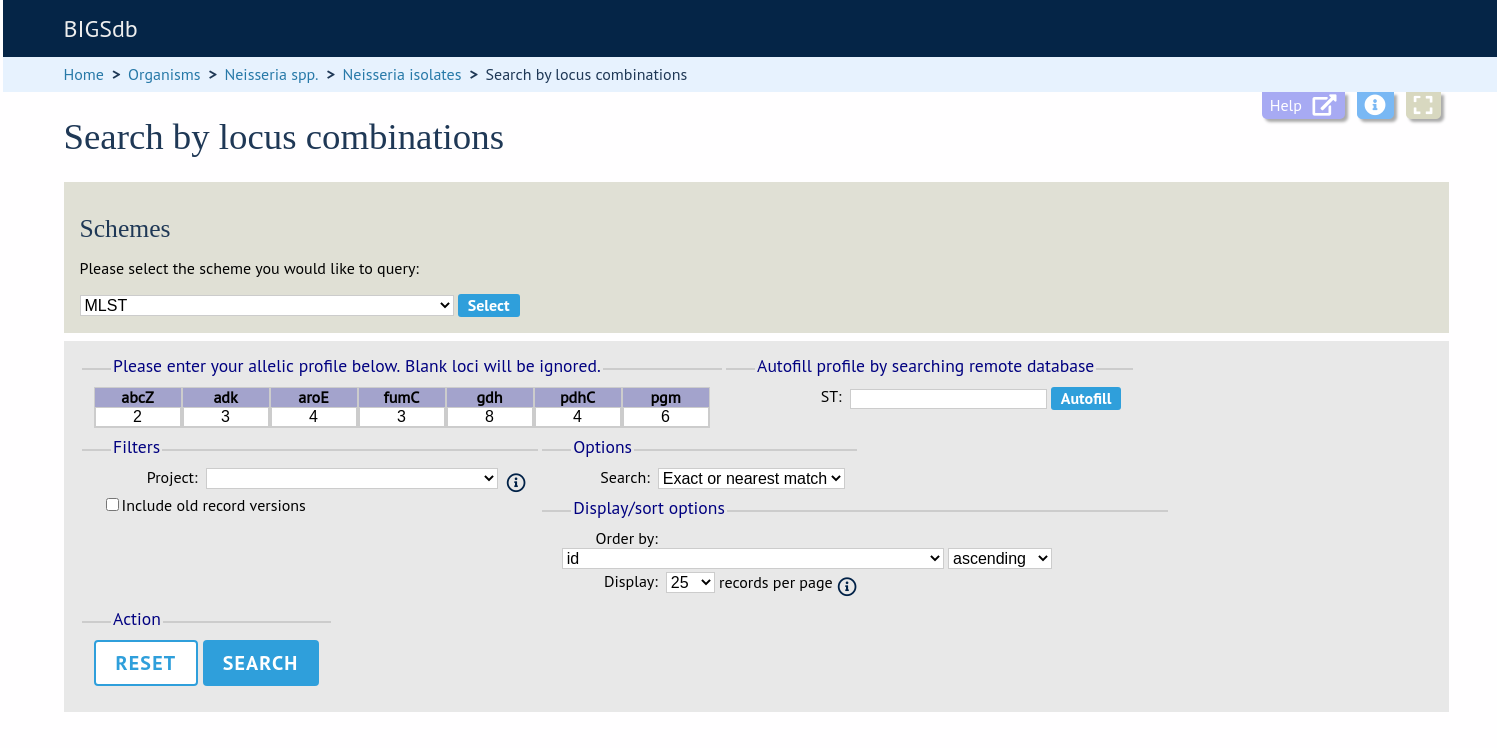
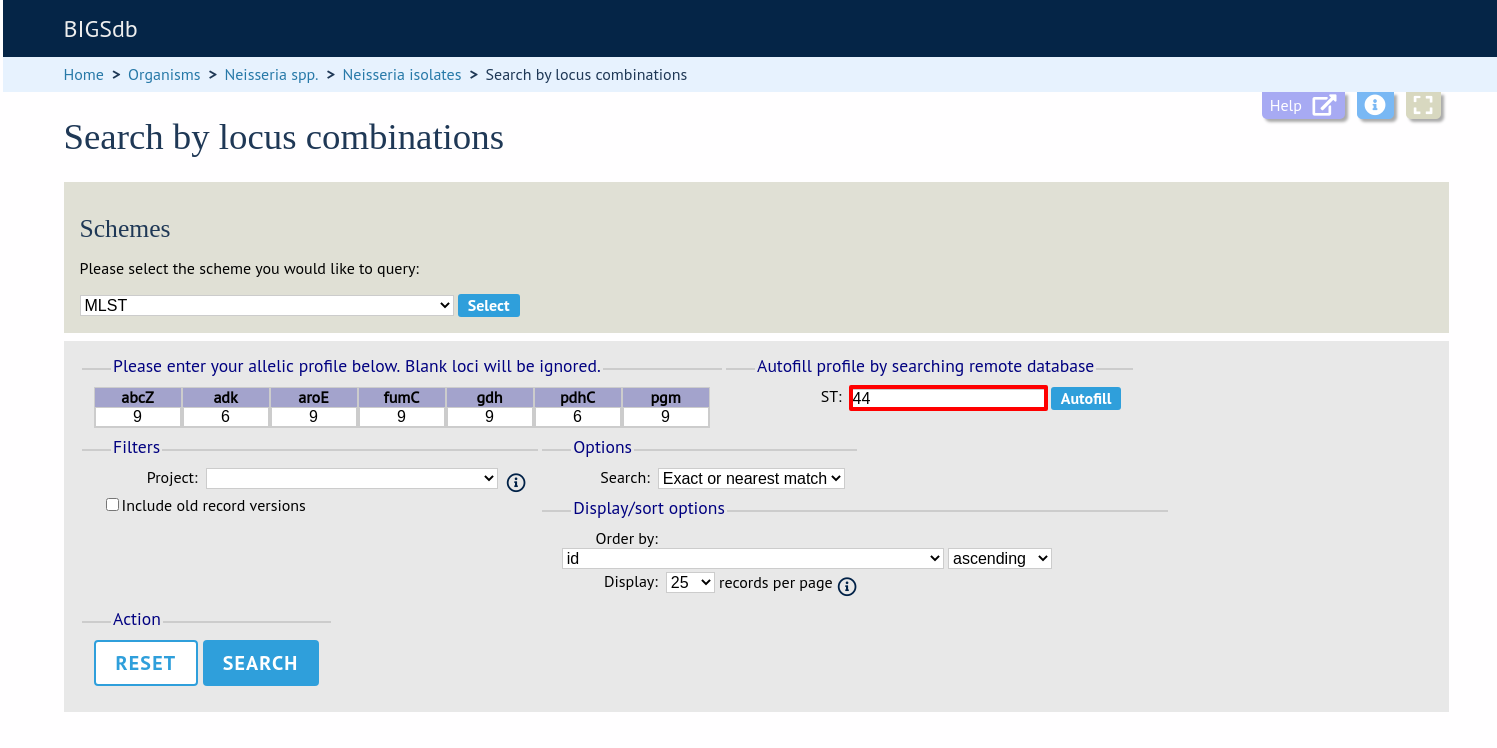
Sinon, pour les profils de schéma, vous pouvez saisir une valeur clé primaire (par exemple ST) et sélectionner “Autofill” pour remplir automatiquement le profil associé.
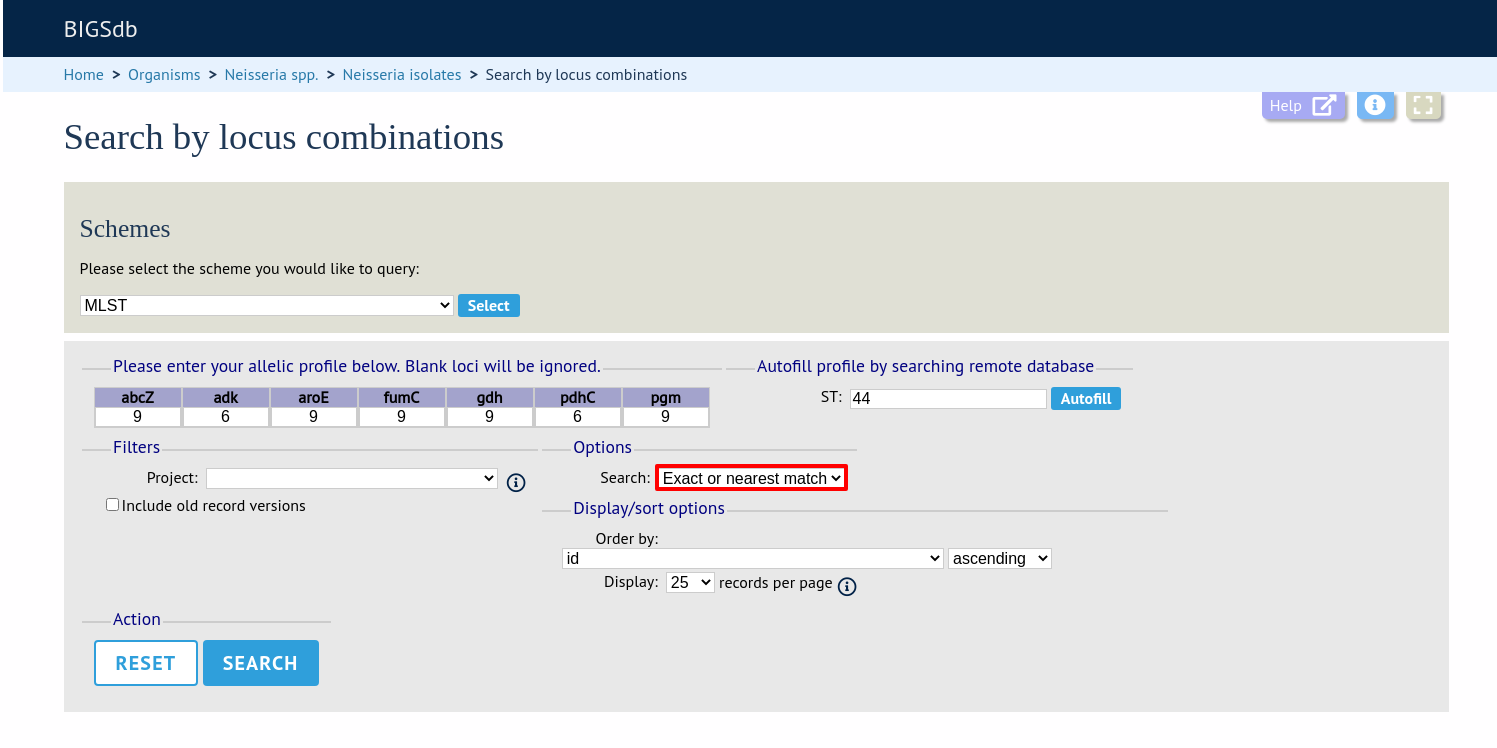
Sélectionnez le nombre de loci que vous souhaitez dans la boîte déroulante des options. Les options disponibles sont:
Exact or nearest match
Exact match only
x or more matches
y or more matches
z or more matches
Où x,y et z vont de n-1 à 1 où n est le nombre de loci dans le schéma.
Cliquez “Search”.