Options configurables par l’utilisateur
L’interface utilisateur BIGSdb est configurable de plusieurs façons. Les choix faits sont enregistrés entre les sessions. Si la base de données vous oblige à vous connecter, les options sont associées à votre compte utilisateur, alors que si c’est une base de données publique, à laquelle vous n’avez pas été connecté, les options sont associées à un cookie de navigateur, de sorte qu’elles seront rappelées si vous vous connectez à partir du même ordinateur (en utilisant le même navigateur).
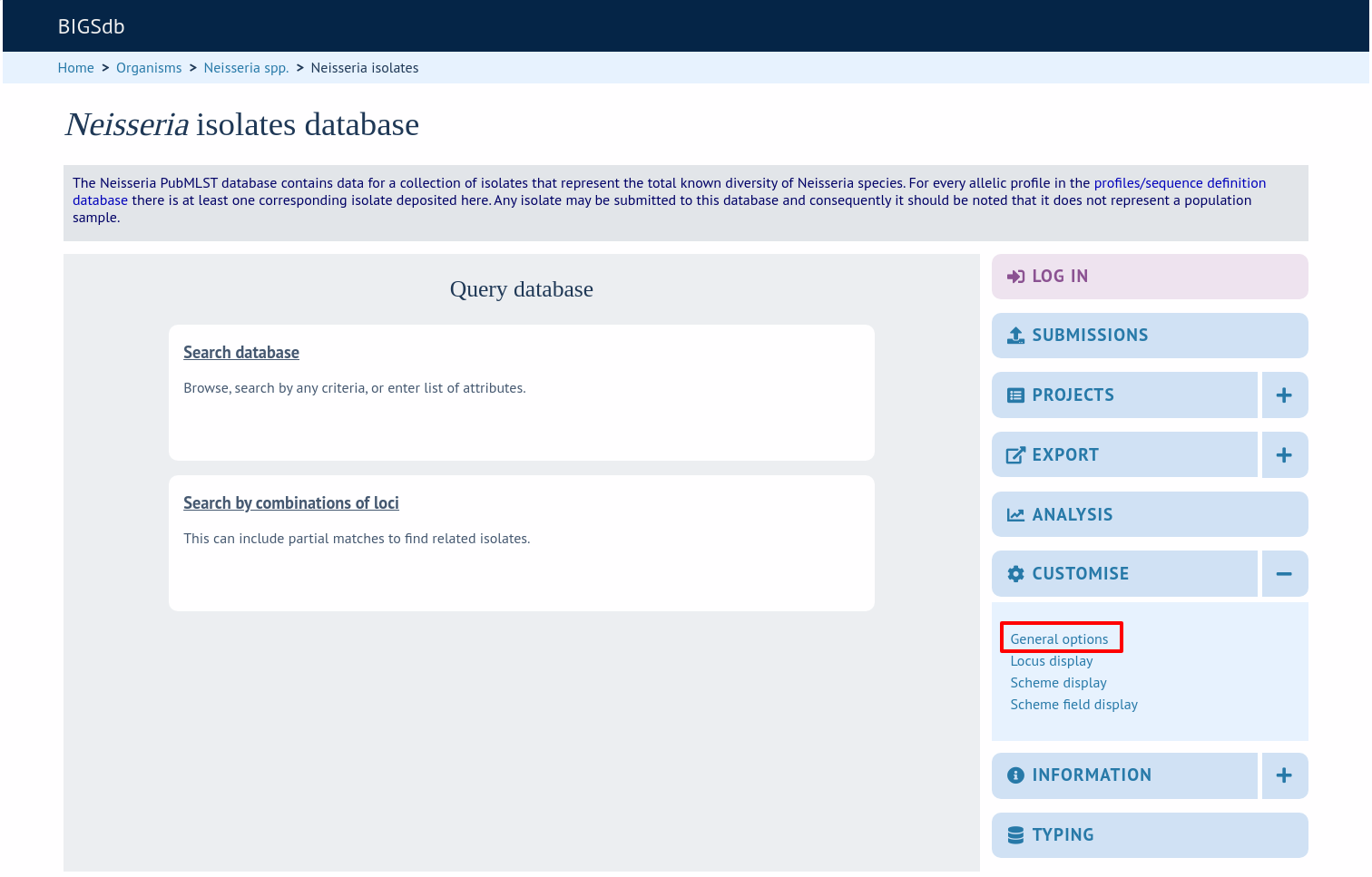
La plupart des options sont définies en cliquant sur le lien “Customise” de la page de contenu de la base de données. La plupart des options disponibles sont visibles pour les bases de données isolats, tandis que les bases de données de définition des séquences ont moins d’options.
Options générales
L’onglet Options générales (General options) s’affiche par défaut. Si un autre onglet est affiché, cliquez sur l’en-tête “General options”.
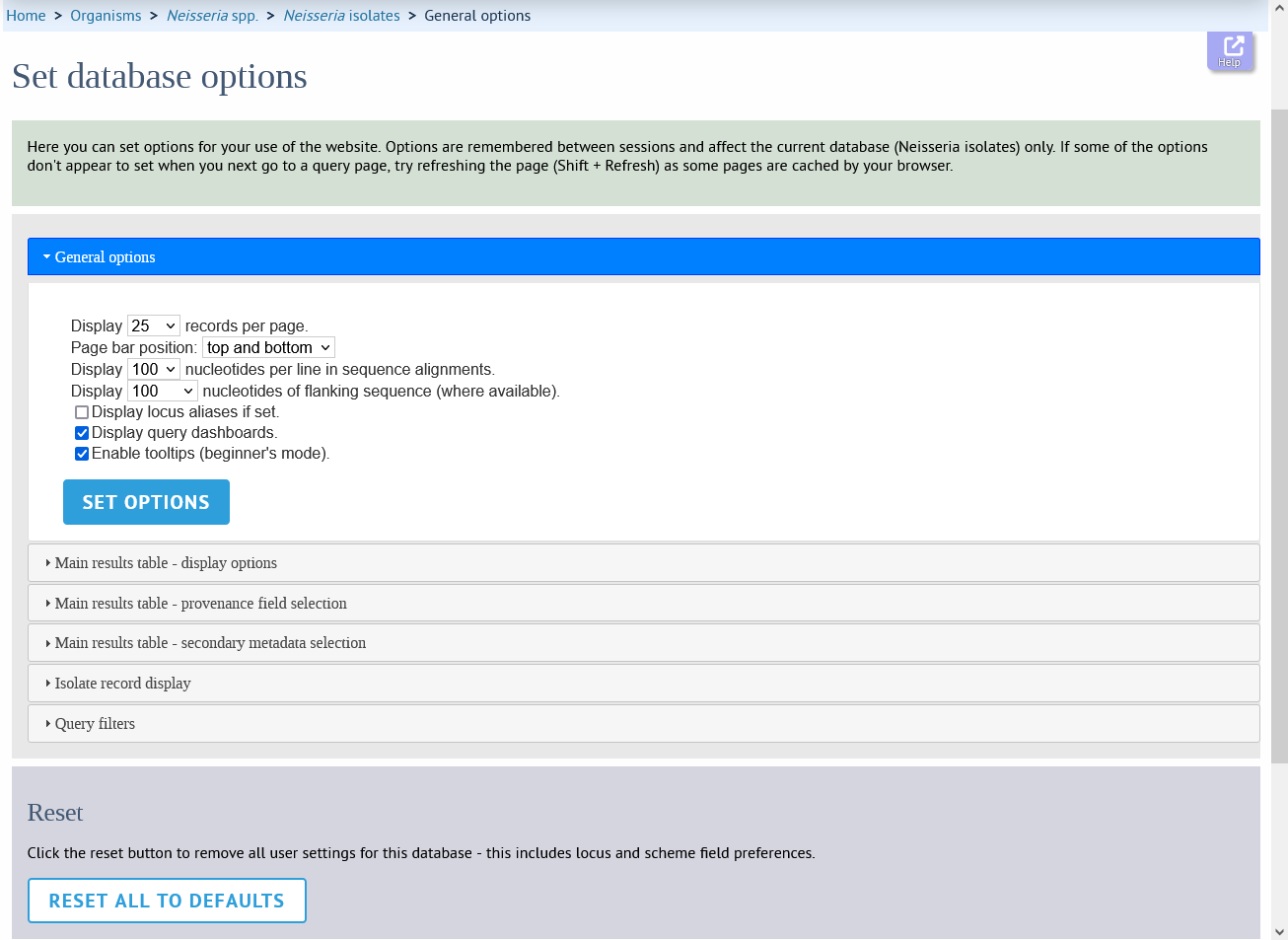
L’onglet général permet de modifier les options suivantes :
Enregistrements par page
Position de la barre de page
Nucleotides par ligne - Certaines analyses affichent des alignements de séquences. Cette option vous permet de régler la largeur de ces alignements de façon à correspondre à votre affichage.
Longueur de la séquence flanquante - Ce paramètre définit la longueur de la séquence flanquante en amont et en aval d’un locus particulier qui est inclus chaque fois qu’une séquence est affichée. Les séquences flanquantes sont plus grisées que la séquence du locus.
Locus alias - Les loci peuvent avoir plusieurs noms (alias). Définir cette option affichera tous les noms alternatifs dans les tableaux de résultats.
Tooltips (mode de démarrage) - La plupart des formulaires de requête ont de l’aide disponible sous forme de tooltips d’information. Celles-ci peuvent être activées ou désactivées ici. Ils peuvent également être changés en cliquant sur le bouton Toggle: “i” en haut à droite de l’affichage de certaines pages.
Cliquez sur “Set options” pour enregistrer les modifications que vous apportez.
Tableau principal des résultats
L’onglet “Tableau principal des résultats” contient des options pour l’affichage des résultats page à page suite à une requête.
Cliquez sur l’en-tête “Main results table” pour afficher l’onglet.
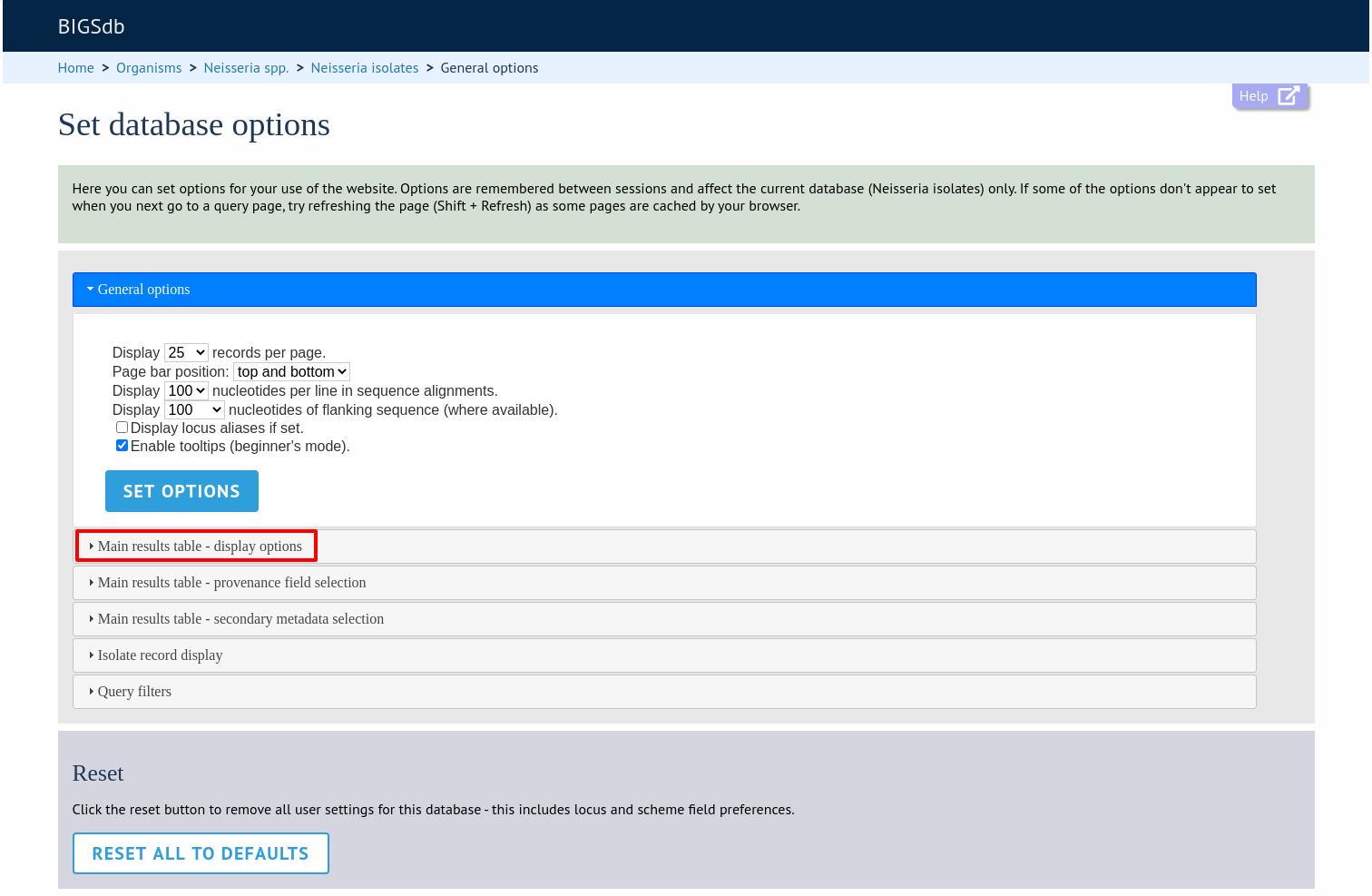
L’onglet “Tableau principal des résultats” défilera.
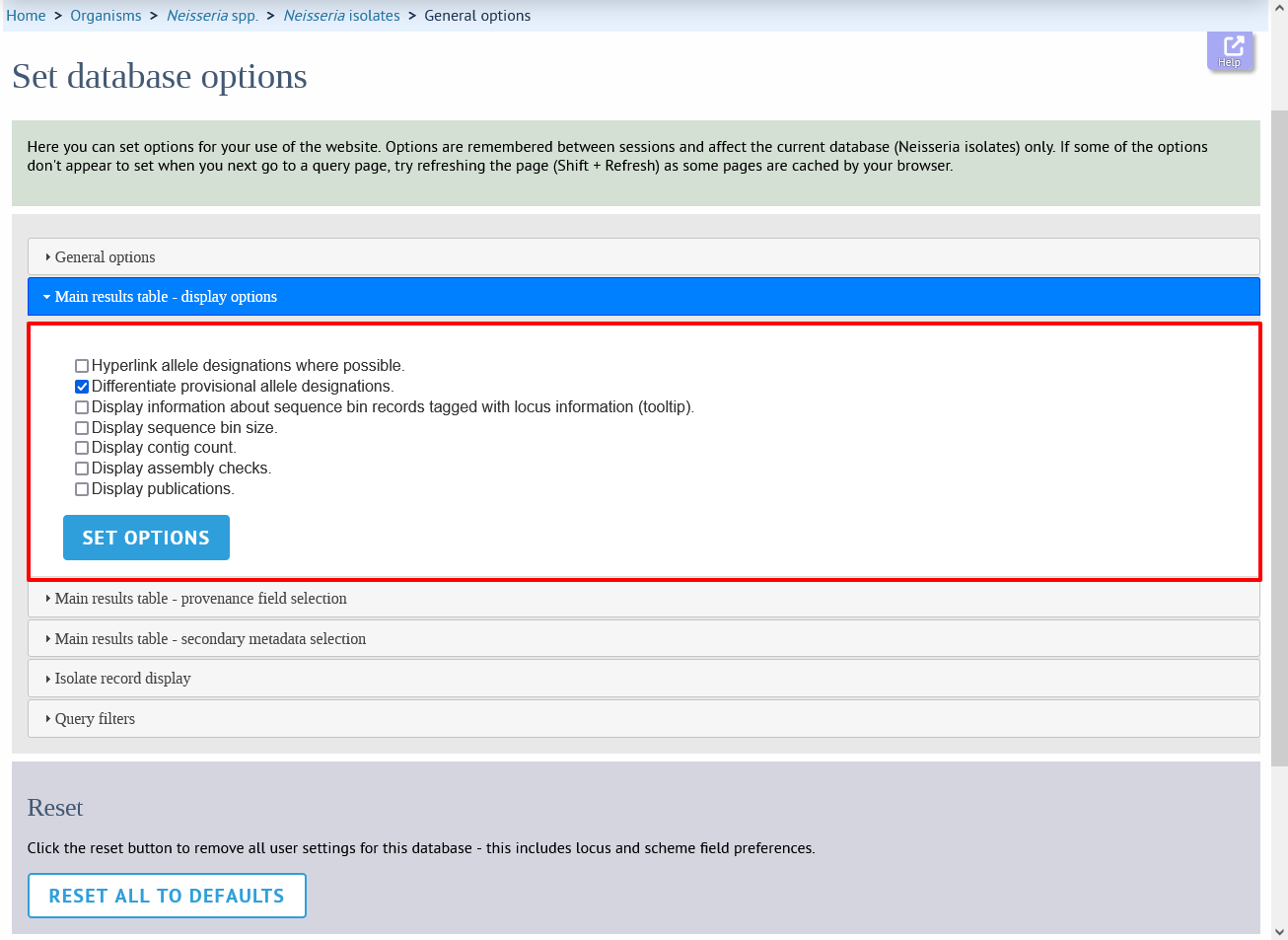
Cet onglet permet de modifier les options suivantes :
Hyperliens de désignations d’allèle - Hyperliens vers une page d’information sur la définition d’un allèle particulier. Selon le locus, ils peuvent pointer vers un site Web différent.
Differentiate provisional allele designations - Les désignations d’allèles peuvent être définies comme confirmées ou provisoires, généralement selon la méthode d’attribution. Le choix de cette option affichera les désignations provisoires dans une couleur différente de celles confirmées.
Informations sur les enregistrements de la banque de séquences (sequence bin records) - Crée une infobulle qui affiche des détails sur les balises de séquence correspondant à un locus.
Sequence bin records - Affiche un tooltip reliant à la balise de séquence si disponible.
Taille de la corbeille de séquence (Sequence bin) - Affiche la taille de la somme de tous les contigs associés à chaque entrée isolat.
Nombre de contigs - Affiche le nombre de contigs associés à chaque entrée d’isolat.
Contrôles d’assemblage - Affiche si les contrôles d’assemblage ont été effectués avec succès pour un génome.
Publications - Affiche les citations avec des liens vers PubMed pour chaque entrée.
Affichage des entrées isolats
L’onglet “affichage isolats” (isolate record display) contient des options pour l’affichage d’une entrée isolat complet.
Cliquez sur l’onglet “Isolate record display” pour afficher l’onglet.
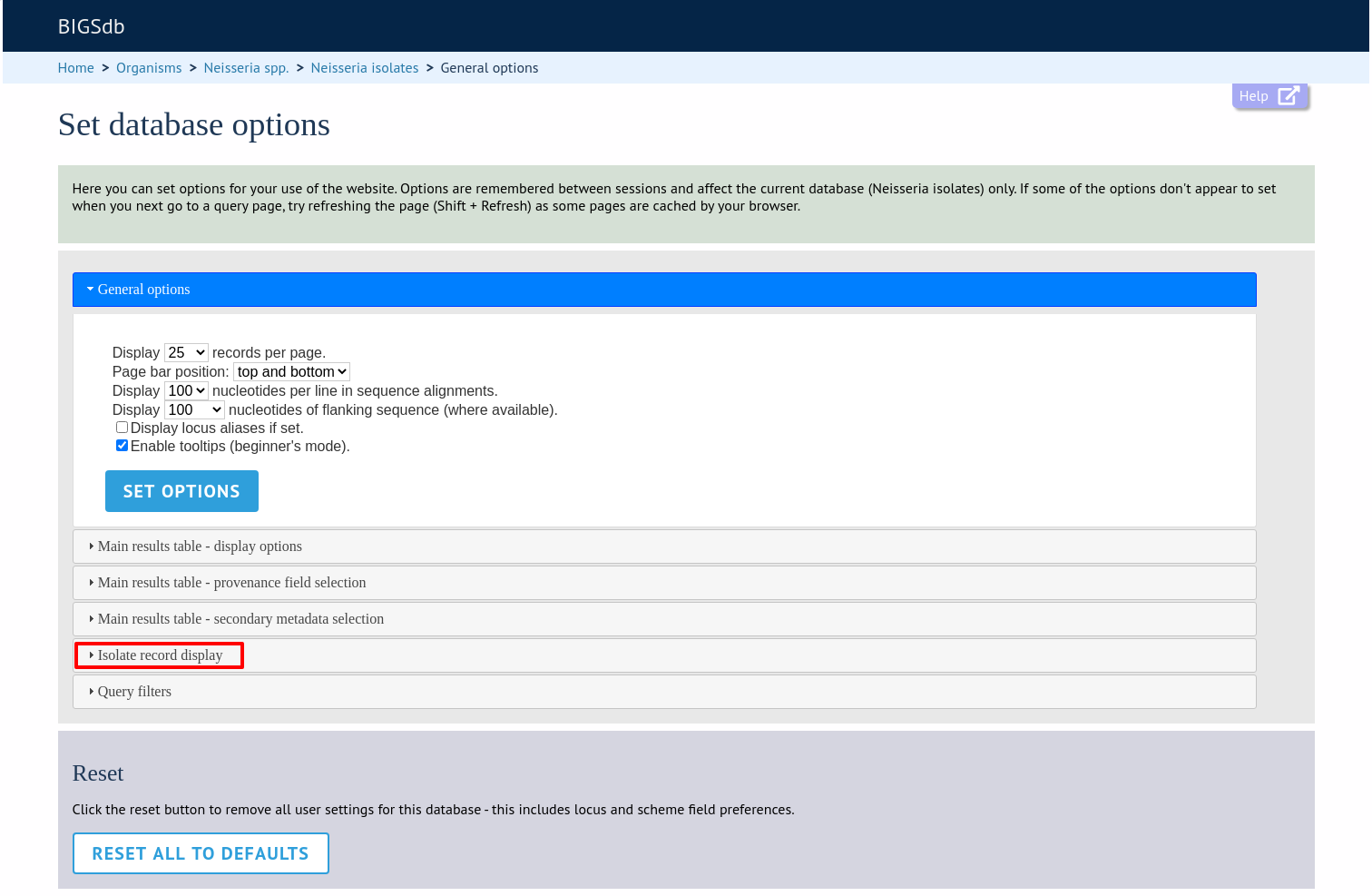
L’onglet “Isolate record display” défilera.
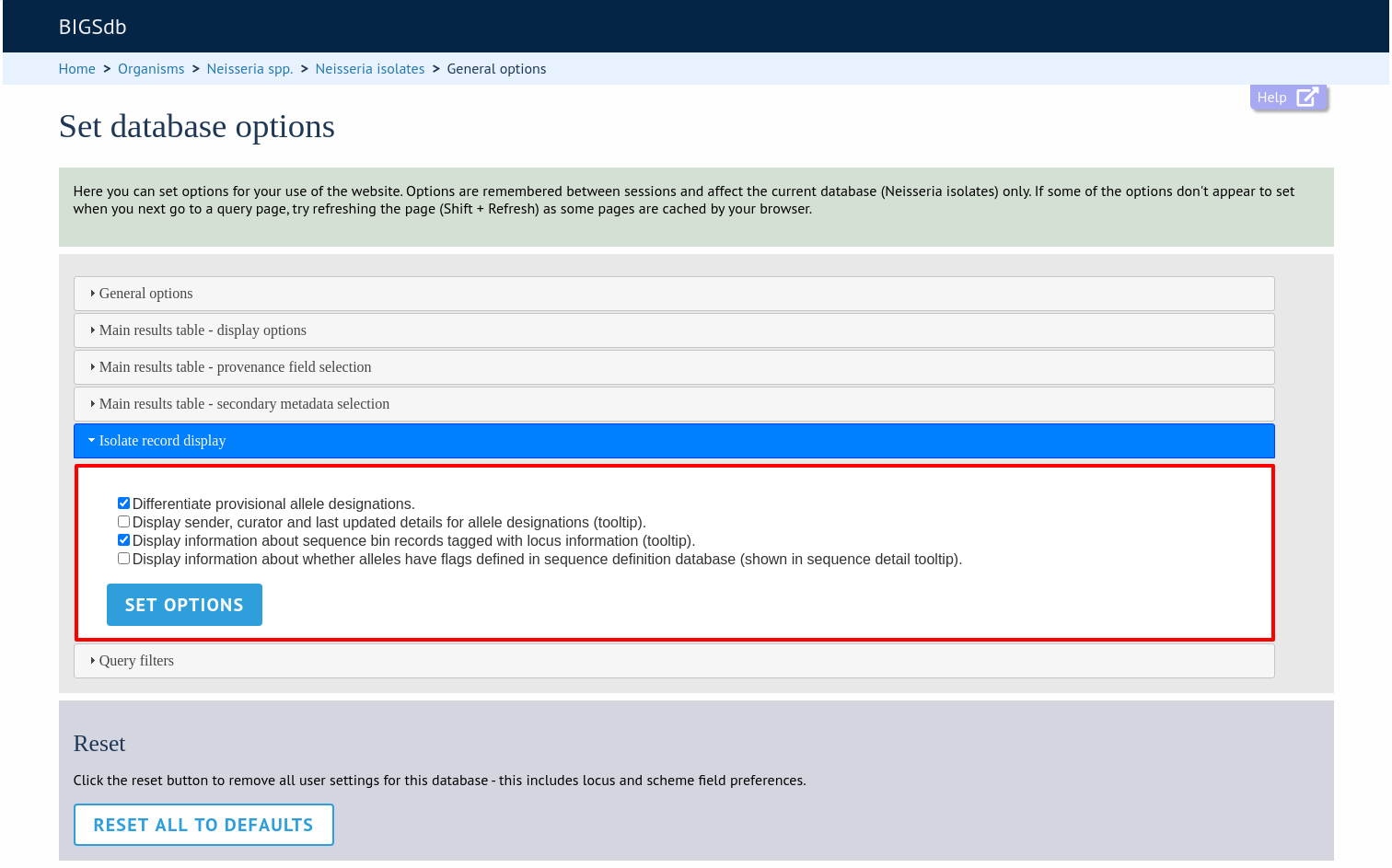
Cet onglet permet de modifier les options suivantes :
Differentiate provisional allele designations - Les désignations d’allèles peuvent être définies comme confirmées ou provisoires, généralement selon la méthode d’attribution. Le choix de cette option affichera les désignations provisoires dans une couleur différente de celles confirmées.
Affiche les enregistrements de l’expéditeur, du curateur et de la dernière mise à jour - Affiche une infobulle contenant les informations de l’expéditeur à côté de chaque désignation d’allèle.
Informations sur la corbeille à séquence - Affiche une barre d’outils avec des informations sur la position de la séquence si elle est marquée dans la corbeille à séquence.
Drapeaux d’allèles (flags) - Affiche les informations indiquant si les allèles ont des drapeaux définis dans les bases de données de définition de séquences.
Affichage du champ de provenance
L’onglet “provenance field display” contient des cases à cocher pour les champs à afficher dans le tableau de résultats principal.
Cliquez sur l’onglet “Provenance field display” pour afficher l’onglet.
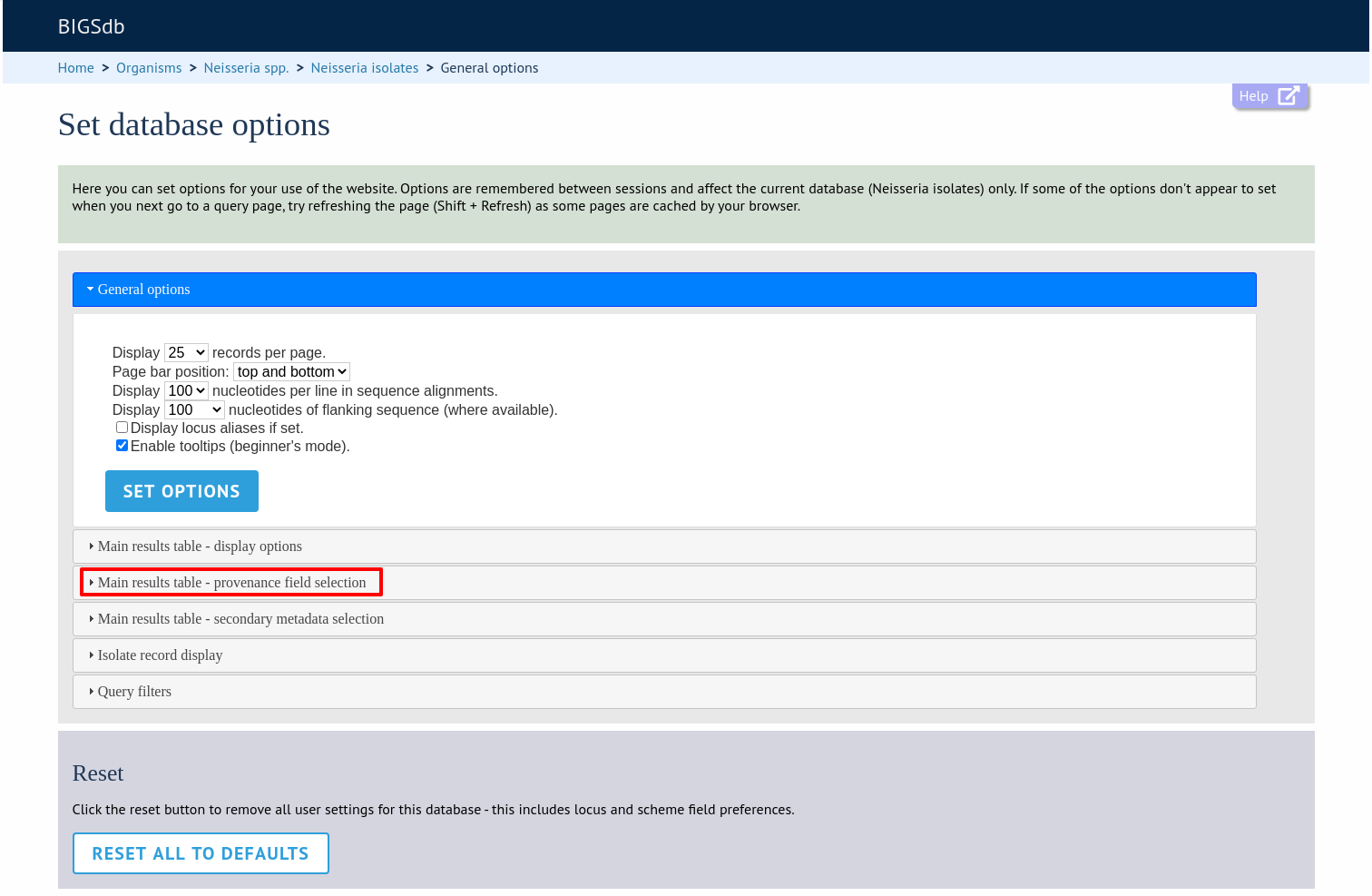
L’onglet “Provenance field display” va défiler.
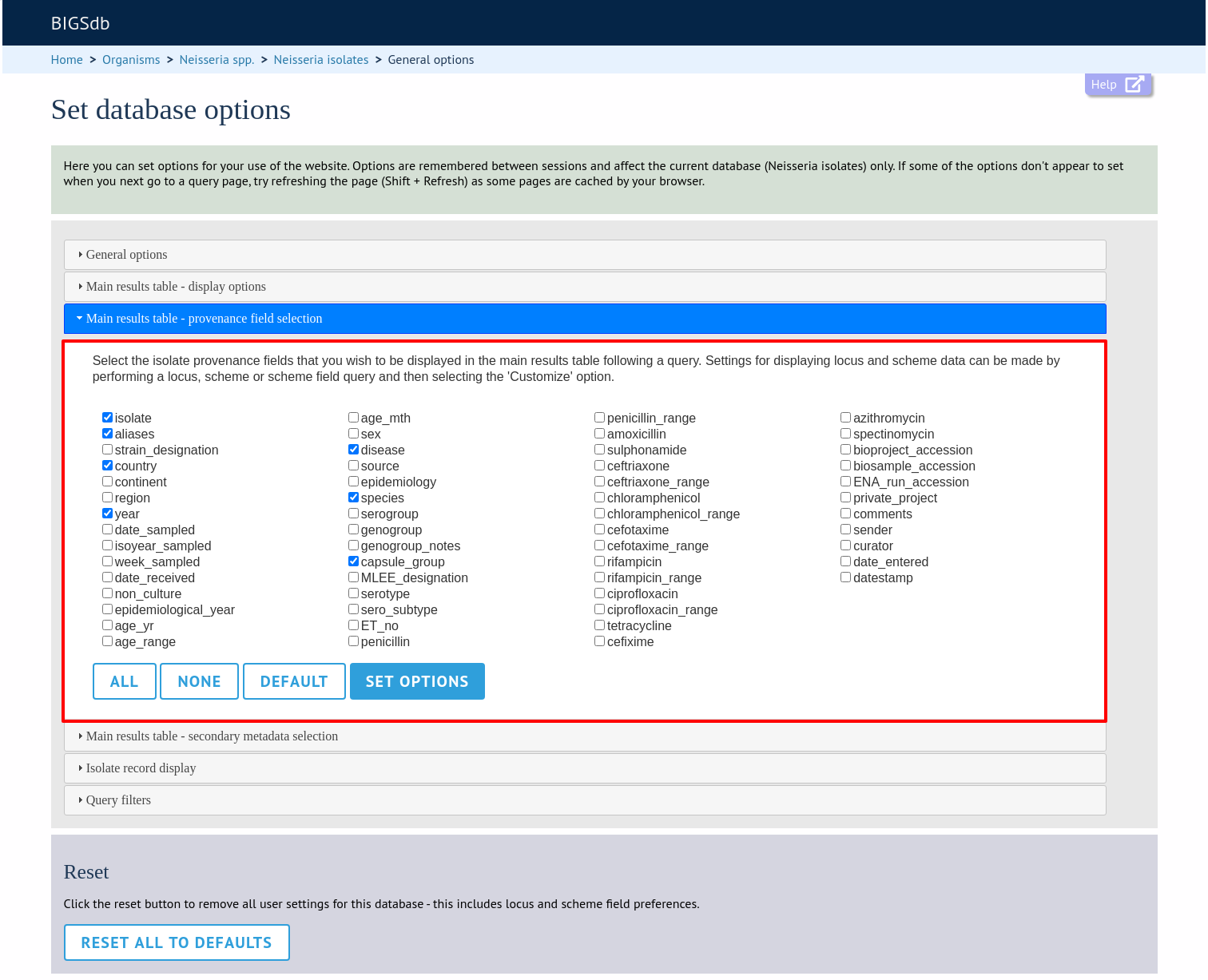
Certains champs seront sélectionnés par défaut - ils sont définis pendant database setup (option d’affichage principal).
Sélectionnez tous les champs que vous souhaitez afficher, puis cliquez sur “Set options”. Vous pouvez revenir à la sélection par défaut en cliquant sur “Default” suivi de “Set options”.
Query filters
L’onglet “query filters” contient des cases à cocher pour les champs de provenance et l’état d’achèvement des schémas. Cochez ces résultats dans les filtres de la liste déroulante apparaissant dans la page de requête filters fieldset.
Cliquez sur l’onglet “Query filters” (Filtres de requêtes) pour afficher l’onglet.
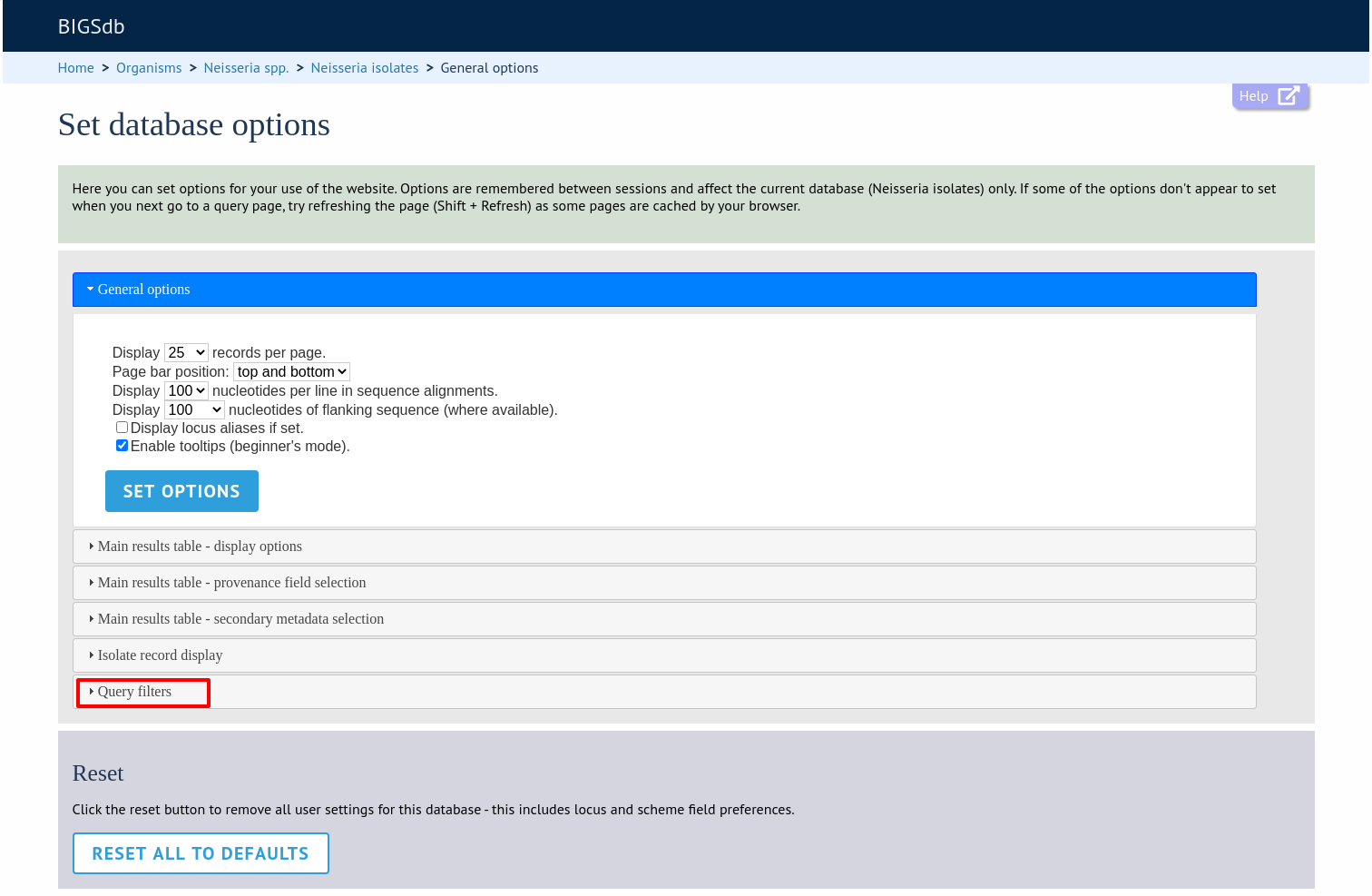
L’onglet “Filtres de requêtes” défilera.
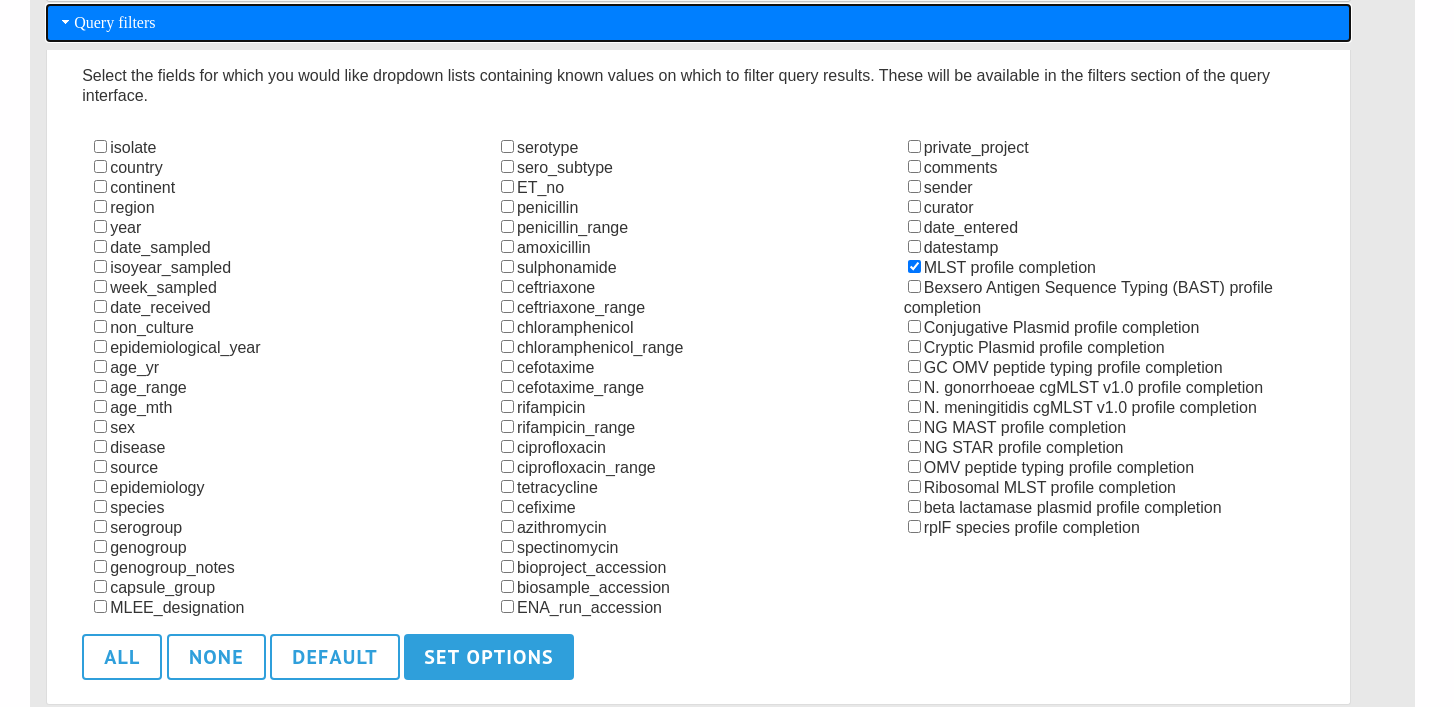
Une liste de filtres possibles apparaît. Cliquez sur n’importe quelle case à cocher pour un filtre que vous souhaitez mettre à disposition. Cliquez sur “Set options” lorsque c’est fait. Vous pouvez revenir à la sélection par défaut en cliquant sur “Default” suivi de “Set options”.
Modifier les options d’affichage locus et schéma
Que les loci, les schémas ou les champs de schémas soient affichés ou non dans les tableaux de résultats, les entrées isolats ou dans les zones déroulantes des requêtes, peuvent tous être définis avec des options par défaut lors de la première définition. Ces attributs peuvent toutefois être écrasés par un utilisateur, et ces sélections seront mémorisées entre les sessions.
La procédure de modification de ces attributs est la même pour le locus, les schémas ou les champs de schéma, de sorte que seulement les étapes pour les locus seront décrites.
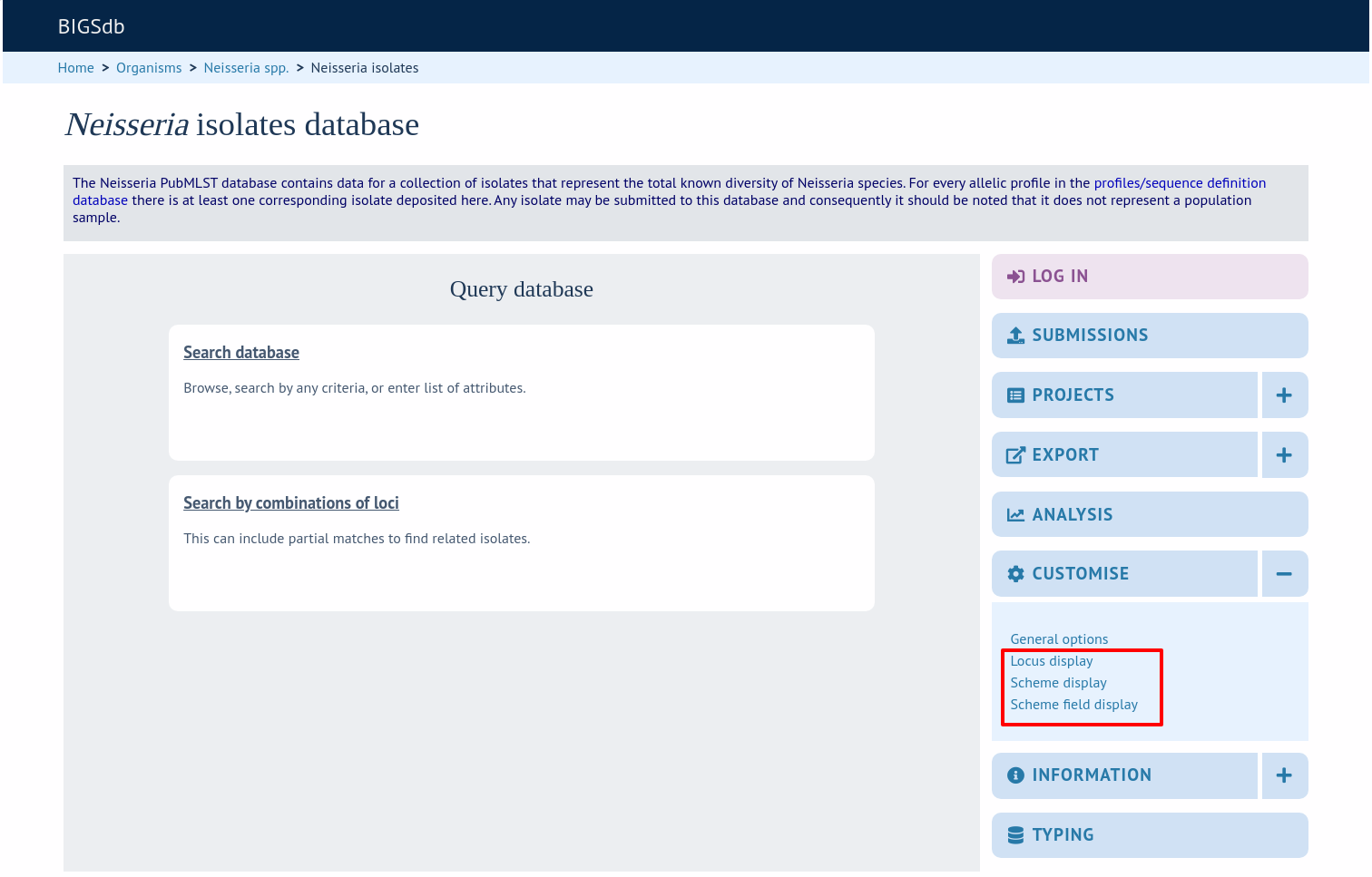
Cliquez sur le lien approprié dans la section “Customise” de la page du contenu de l’isolat.
Sélectionnez l’identifiant de locus en le cherchant directement.
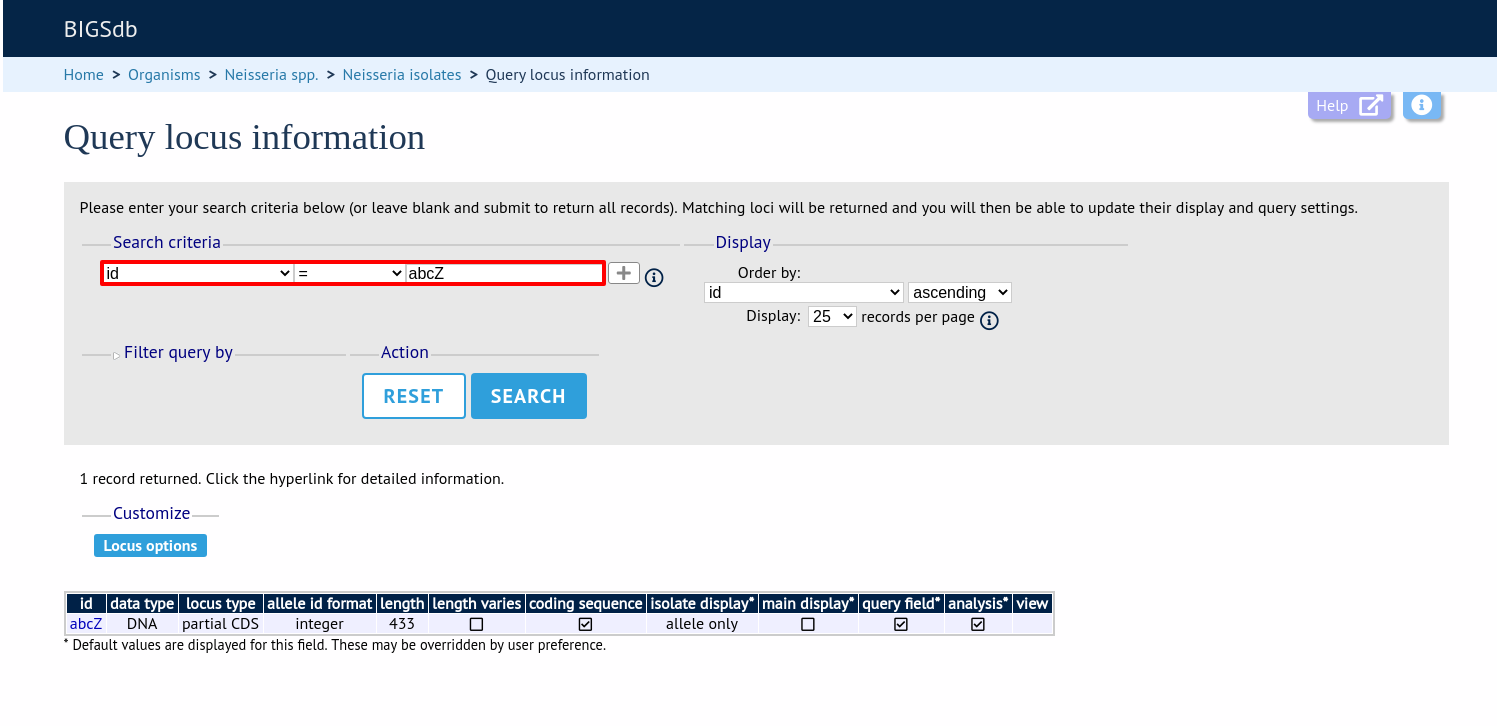
Les désignations peuvent être interrogées à l’aide de standard operators.
Vous pouvez également rechercher un locus en filtrant les loci par schémas. Cliquez sur l’en-tête “Filter query by” et sélectionnez le schéma dans la zone déroulante.
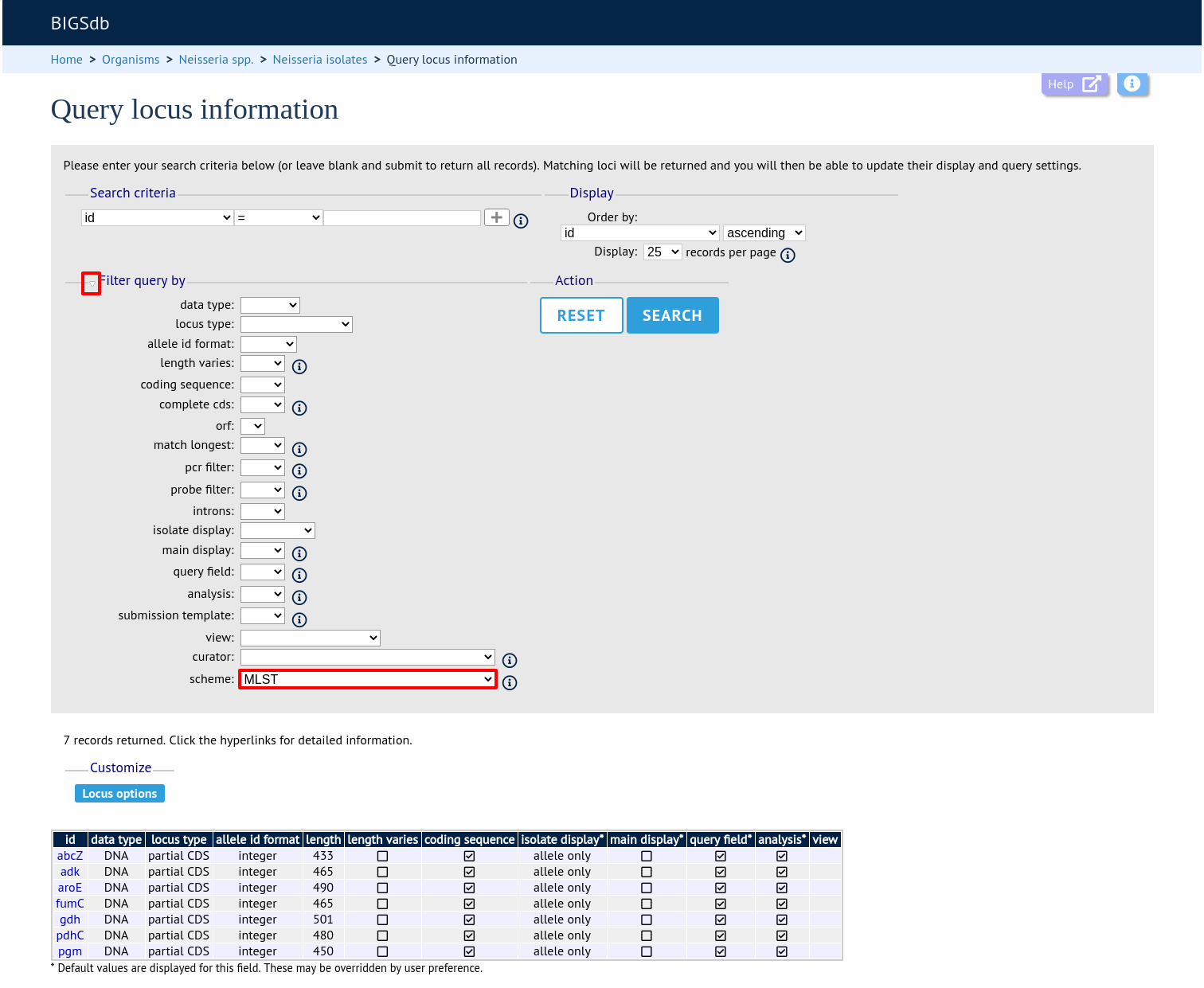
Une fois les loci sélectionnés, cliquez sur “Customize locus options”.
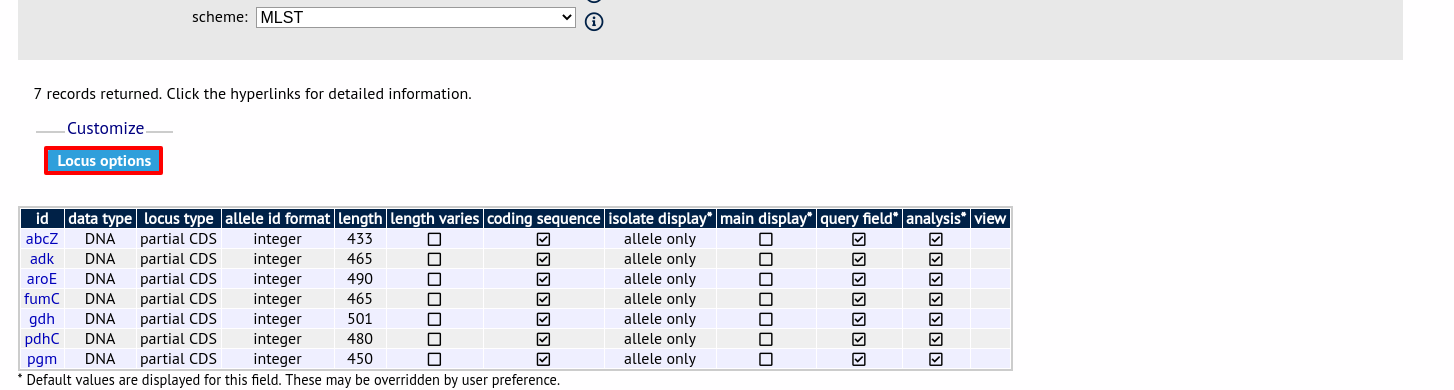
Vous pouvez ensuite choisir d’ajouter ou de supprimer des loci individuels de la sélection en cliquant sur les cases à cocher appropriées. Au bas de la page se trouvent un certain nombre d’attributs que vous pouvez modifier - cliquer sur “Change” affectera tous les loci sélectionnés.
Les options possibles pour les loci sont:
isolate_display - Définit comment le locus est affiché dans un enregistrement isolat :
allele only - afficher uniquement l’identifiant
sequence - afficher la séquence complète
hide - ne montre pas du tout
main_display - Définit si le locus est affiché dans le tableau de résultats principal à la suite d’une requête.
query_field - Définit si le locus apparaît dans les zones déroulantes à utiliser dans les requêtes.
analysis - Définit si le locus peut être utilisé dans les fonctions d’analyse de données.
Note
Les paramètres de loci peuvent être écrasés par ceux définis pour les schémas dont ils sont membres. Par exemple, si vous définissez un locus à afficher dans une table de résultats principale, mais que ce locus est membre d’un schéma et que vous définissez ce schéma à ne pas afficher, le locus ne sera pas affiché. Inversement, si vous définissez un schéma à afficher, mais définissez son locus membre à ne pas afficher, alors ce locus ne sera pas affiché (mais d’autres locus et champs de schéma peuvent l’être, selon leurs paramètres indépendants).